Qui selezioni i dipendenti che desideri includere nella prossima elaborazione delle buste paga. Questo aiuta a prevenire errori successivi dopo l’invio della busta paga.
- Vai su Payroll > Impostazioni payroll
- Nel menu orizzontale interno, seleziona la scheda DIPENDENTI
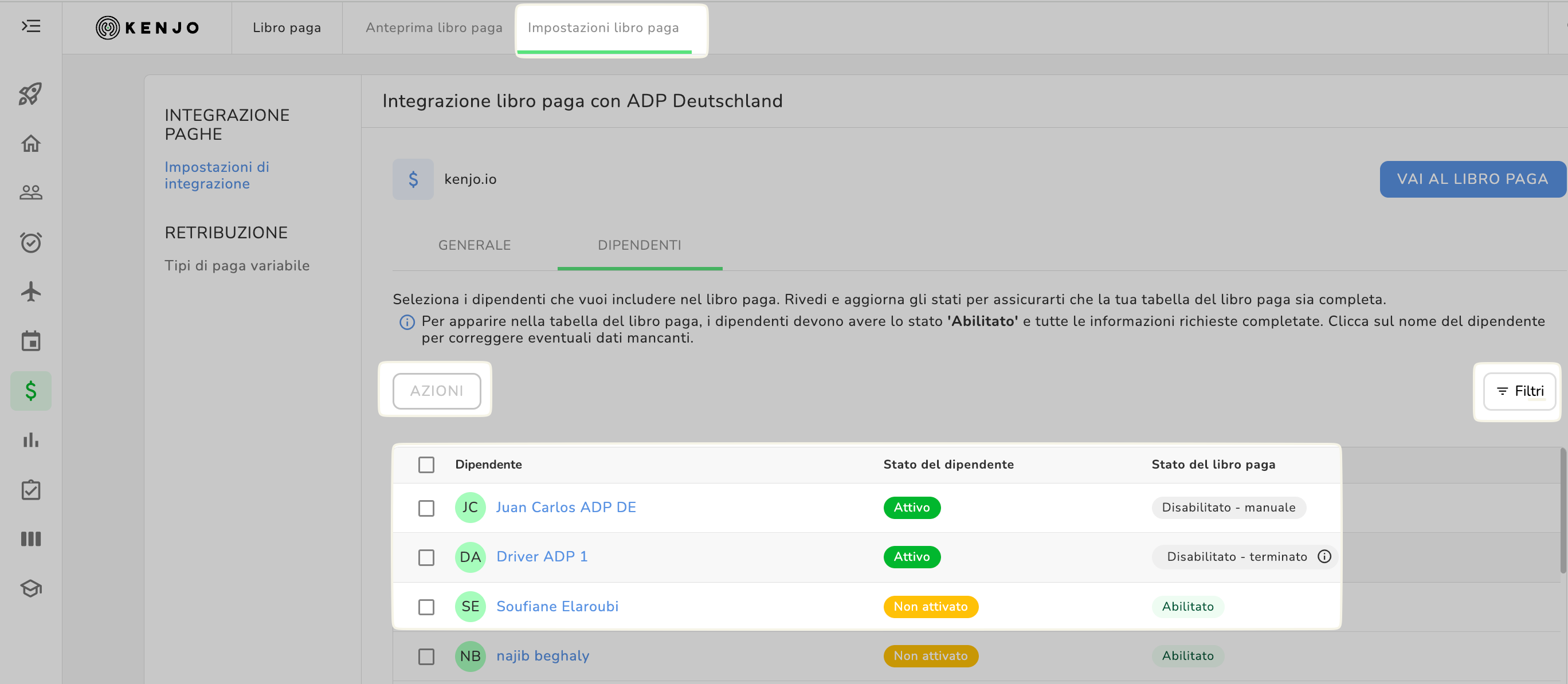
Puoi visualizzare sia lo stato del dipendente (attivo, non attivato e disattivato) sia i diversi stati della busta paga.
- Fai clic su Filtra a destra per cercare stati specifici.
Panoramica degli stati della busta paga
| attivato | Il dipendente è incluso nella prossima elaborazione delle buste paga |
| attivato fino al [data] | Il dipendente rimane attivo nel payroll fino all’ultimo giorno dell’ultimo periodo di busta paga. Ad esempio, se il dipendente lascia l’azienda il 15/01, rimarrà attivo fino al 31/01 e sarà quindi incluso nel periodo di payroll di gennaio. |
| attivato – dati incompleti | Mancano informazioni di base per questo dipendente. Ti preghiamo di completarle. |
| disattivato | Il dipendente non è incluso nella prossima elaborazione delle buste paga |
| disattivato – manuale | Il dipendente è stato disattivato manualmente per il payroll. |
| disattivato – cessazione | Disattivato automaticamente in base alla data di cessazione registrata |
Attivare o disattivare i dipendenti
- Vai su Payroll > Impostazioni payroll
- Nel menu orizzontale interno, seleziona la scheda DIPENDENTI
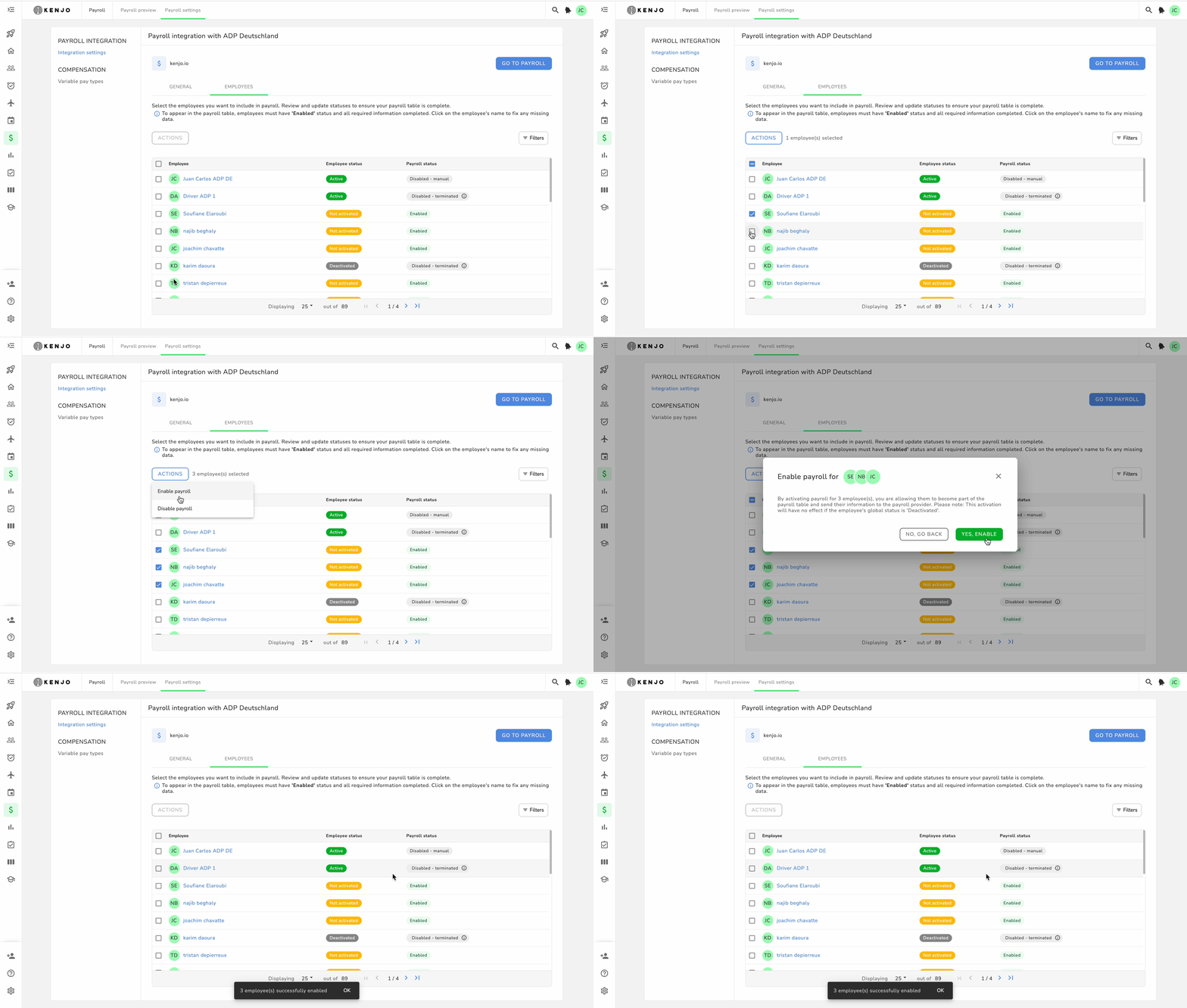
- Seleziona uno, più o tutti i dipendenti spuntando la casella a destra del nome del dipendente
- Fai clic su AZIONI
- Seleziona attiva o disattiva
Completare le informazioni mancanti del dipendente
Se per i dipendenti selezionati per il libro paga mancano informazioni importanti, come l’ID del dipendente o la data di inizio, verrà visualizzato un messaggio di errore nell’anteprima del libro paga. Devi (!) completare queste informazioni, altrimenti non potrai inviare il payroll.
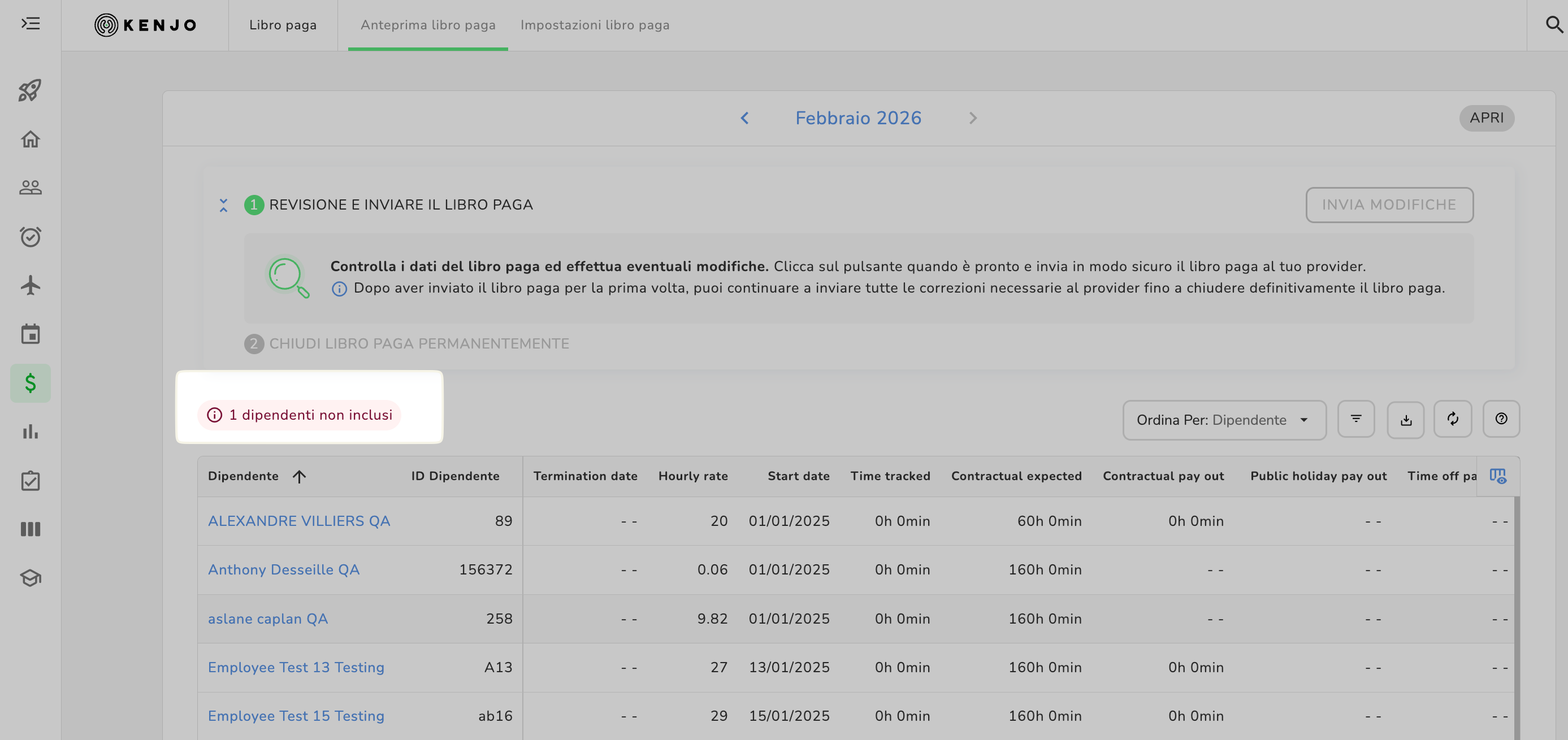
Per completare le informazioni mancanti:
- Fai clic su Dipendente non incluso
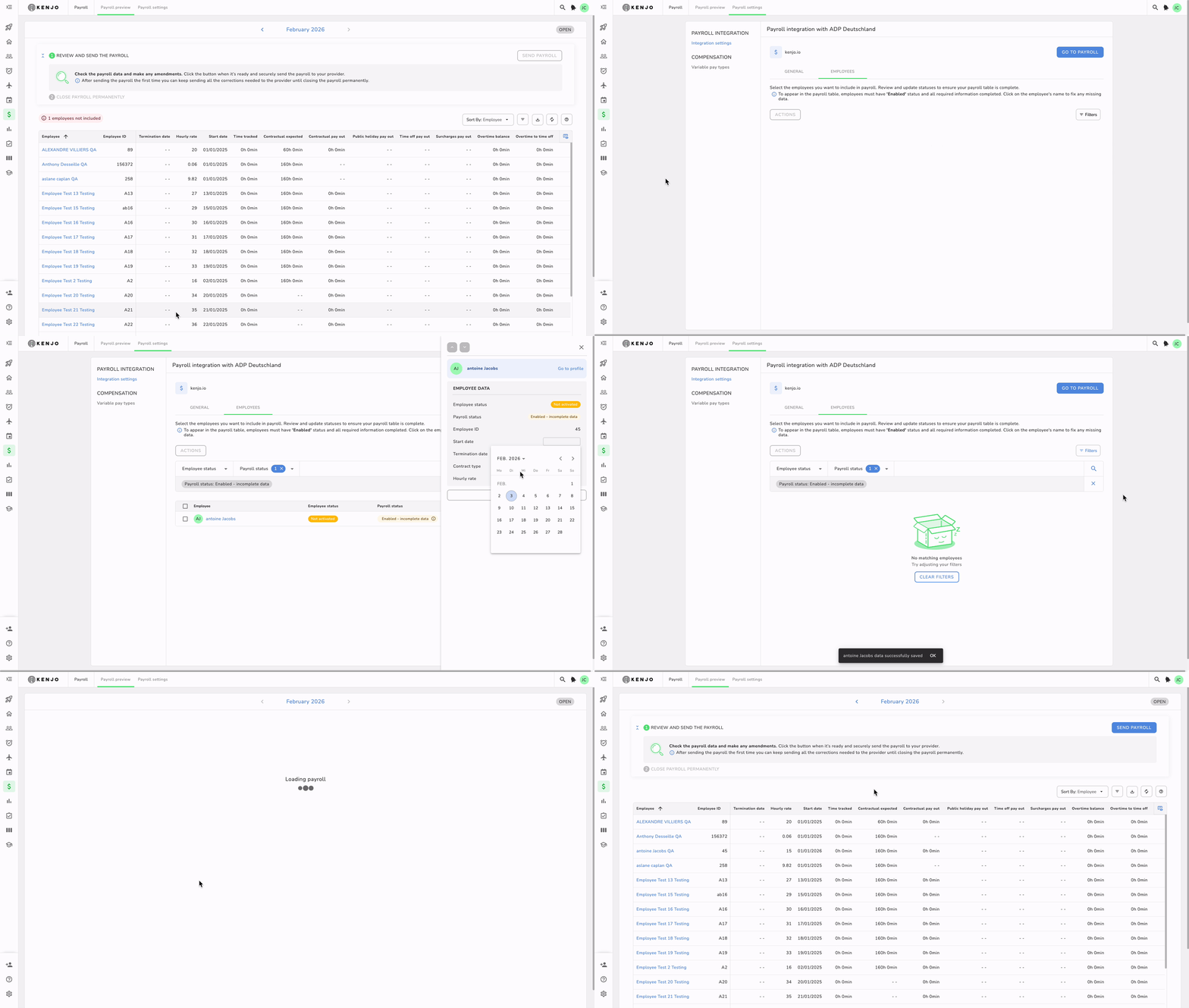
- Fai clic su Vai alle impostazioni
- Fai clic sul nome del dipendente
- Completa le informazioni incomplete nel pannello a destra facendo clic sul campo evidenziato in rosso con l’etichetta Incompleto
- Fai clic su SALVA
Questa risposta ti è stata utile?
Fantastico!
Grazie per il tuo feedback
Siamo spiacenti di non poterti essere di aiuto
Grazie per il tuo feedback
Feedback inviato
Apprezziamo il tuo sforzo e cercheremo di correggere l’articolo