Wir haben die Funktionen für Arbeitspläne verbessert, indem die Schichtplanung jetzt mit Anwesenheit zusammenarbeitet. Es ist jetzt möglich, alle Arten von Arbeitszeitmodellen zu verwalten. Du kannst jetzt sowohl reguläre als auch hochflexible Arbeitspläne hinterlegen, einschließlich Teilzeit-, Abrufverträgen oder Kenjo bietet nun eine präzise Zeiterfassung für jeden Mitarbeitenden und jeden Vertragstyp – egal, ob ein fester Wochenplan vorliegt oder die Schichten häufig wechseln.
Arbeitspläne definieren die Mindest- und Höchstarbeitszeiten und die Arbeitstage der Mitarbeiter, sodass das System die Sollstunden, die Iststunden und die Mehrarbeit für jedes Beschäftigungsverhältnis genau erfassen kann.
Anwendungsfälle und -beispiele findest Du unten im Text. Für eine Übersicht über die gängigsten Beschäftigungsverhältnisse (zB. Werkstudent, flexible Teilzeit, Minijob) lies diesen Artikel.
Hintergrundinformationen
Arbeitsplan-Typen
Wir unterscheiden zwischen regulären und unregelmäßigen Arbeitsplänen:
- Ein Arbeitsplan gilt als unregelmäßig, sobald Unsicherheit darüber besteht, wie viele Stunden an welchen Tagen gearbeitet werden.
- Sind Arbeitszeiten und Arbeitstage vorhersehbar, gilt der Arbeitsplan als regulär.
Für beide Arbeitsplan-Typen unterstützen wir drei Granularitätsstufen:
- Keine: Keine Verteilung der Stunden auf einzelne Tage.
- Flexibel: Die täglichen Gesamtstunden sind definiert (z. B. 8 Stunden/Tag), aber ohne feste Uhrzeiten.
- Fest: Konkrete Arbeitszeiten bzw. Schichten sind definiert (z. B. 09:00–18:00).
Übersicht: Einen Arbeitsplan erstellen
Befolge diese Schritte, um einen neuen Arbeitsplan zu erstellen:
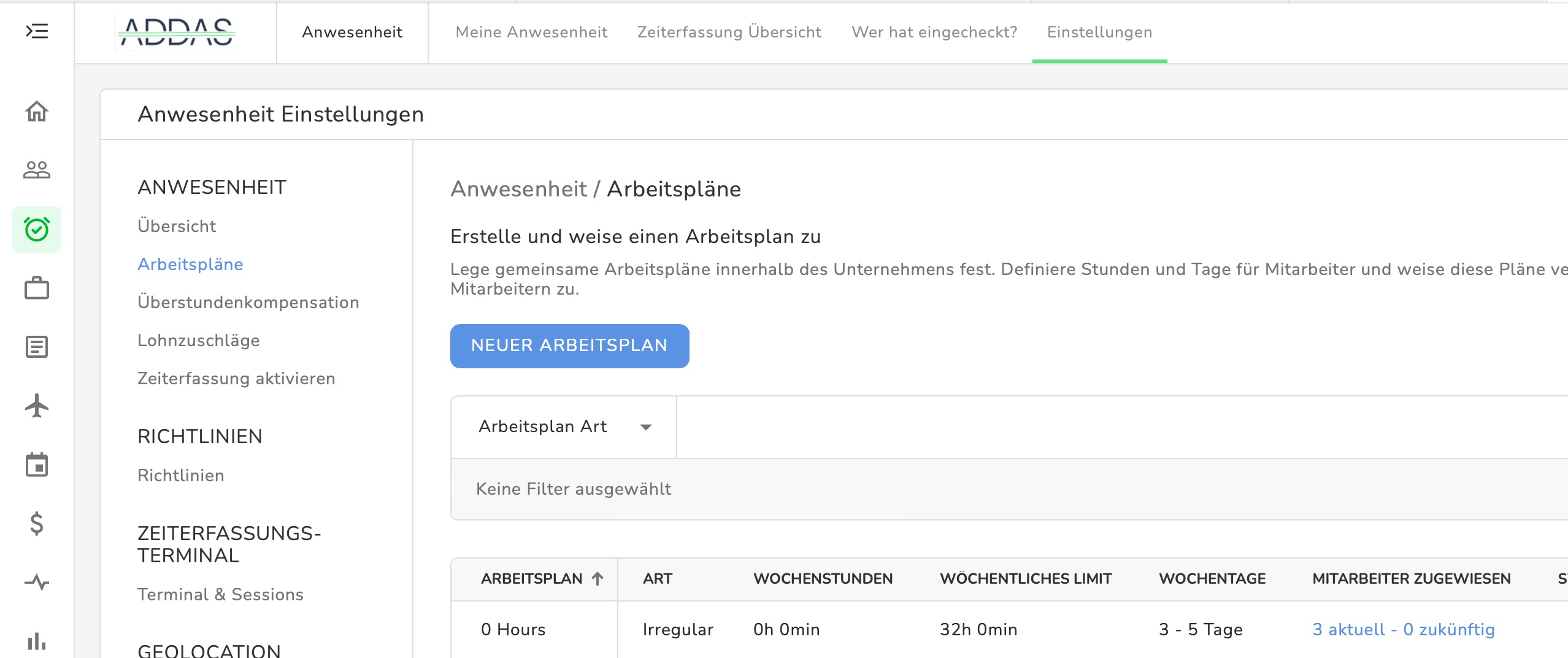
Gehe zu Anwesenheit > Einstellungen.
Wähle Arbeitspläne im linken Menü.
Klicke auf Neuer Arbeitsplan.
4. Gib die Informationen zum Arbeitsplan ein.
5. Konfiguriere die Arbeitstage und Stunden.
6. Klicke auf SPEICHERN.
Nach dem Speichern kannst Du den Arbeitsplan Mitarbeitern zuweisen. Aber lass uns Schritt für Schritt beginnen.
Schritt 1: Basisinformationen definieren
1. Name des Arbeitsplans* (Pflichtfeld)
Gib dem Arbeitsplan einen klaren und erkennbaren Namen.
Beispiele: Vollzeit Büro, Flexible Schicht Einzelhandel, Wochenende Lager etc.
Ein klarer Name erleichtert es, den richtigen Arbeitsplan später zu identifizieren und zuzuweisen.
Schritt 2: Mindest- und Höchstarbeitszeiten festlegen
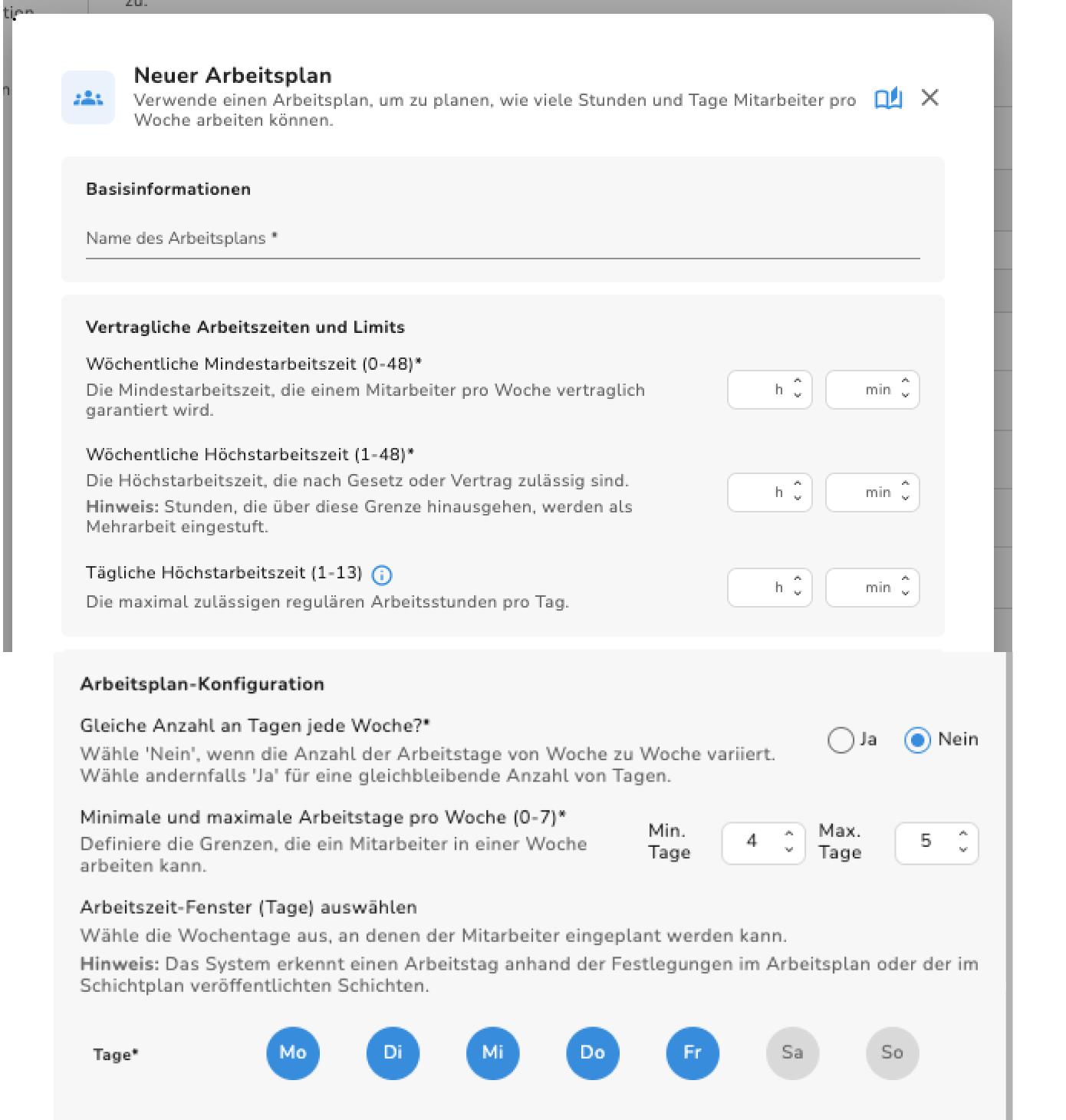
1. Wöchentliche Mindestarbeitszeit (0-48)* (Pflichtfeld)
Gib die im Vertrag des Mitarbeiters garantierten Wochenstunden an.
2. Wöchentliche Höchstarbeitszeit (1-48)* (Pflichtfeld)
Gib die maximal zulässige Anzahl an Stunden pro Woche an. Jede erfasste Zeit über diesem Limit wird als Mehrarbeit eingestuft.
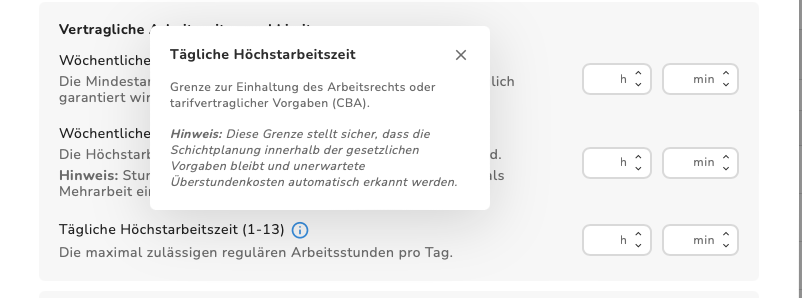
3. Tägliche Höchstarbeitszeit
Gib die maximal zulässige reguläre Arbeitszeit pro Tag an (zum Beispiel 10 oder 12 Stunden, je nach regionalen gesetzlichen Vorschriften).
Schritt 3: Die Arbeitswoche in der Arbeitsplan-Konfiguration erstellen
1. Wähle die Option (Ja oder Nein) für Gleiche Anzahl an Tagen pro Woche, die am besten zum Arbeitsmuster des Mitarbeiters passt.Dieser Abschnitt bestimmt, wie sich die Arbeitswoche des Mitarbeiters verhält.
Option: Nein
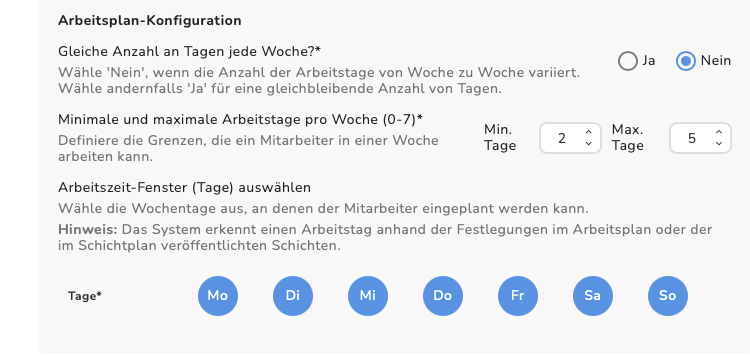
1. Wähle Nein aus, wenn die Anzahl der Arbeitstage von Woche zu Woche variieren kann.
Minimale und maximale Arbeitstage pro Woche (0-7)* (Pflichtfeld)
2. Definiere die minimalen Arbeitstage einer Woche und die maximalen Tage einer Woche.
Beispiel:
Woche 1: 2 Arbeitstage --> die minimalen Tage sind 2
Woche 2: 6 Arbeitstage --> die maximalen Tage sind 6
Diese Konfiguration ist ideal für schichtbasierte Rollen oder stark variierende Pläne, wie im Gastgewerbe oder Einzelhandel.
3. Definiere das Arbeitstag-Fenster (Mo-So), in dem der Mitarbeiter potenziell arbeiten könnte.

Beispiel: Das ist Liza, eine Barfrau im Hotel, die einem rotierenden Drei-Wochen-Plan folgt. Ihre Stunden verschieben sich in einem beständigen Zyklus: Sie arbeitet vier Tage in Woche A, hat eine kürzere Zwei-Tage-Phase in Woche B, und steigert sich auf eine Sechs-Tage-Woche in Woche C.
Option: Ja
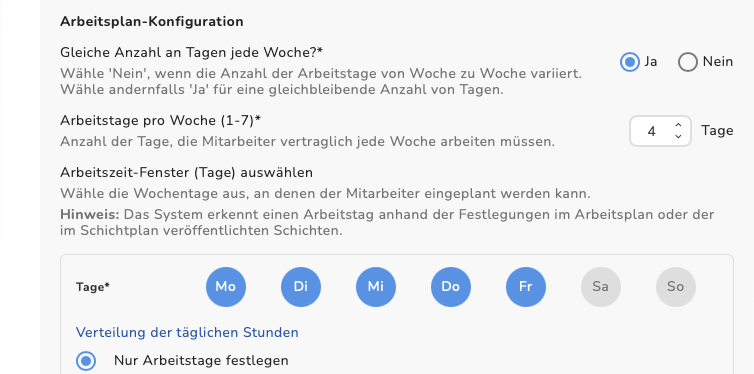
1. Wähle Ja aus, wenn der Mitarbeiter immer die gleiche Anzahl an Tagen pro Woche arbeitet.
Beispiel: 5 Arbeitstage pro Woche
Wenn Du Ja wählst, musst Du außerdem Folgendes definieren:
2. Gib die Anzahl der Arbeitstage an, die der Mitarbeiter jede Woche arbeitet.
3. Wähle ein Arbeitstag-Fenster aus.
Der Zeitraum, in dem diese Arbeitstage stattfinden können.Beispiel: Arbeitstage pro Woche: 4
Arbeitsfenster: Montag–Freitag
Diese Konfiguration bietet Flexibilität bei der Wahl, welche spezifischen Tage pro Woche gearbeitet werden.

Beispiel: Das ist Moníca, sie ist Produkt-Managerin und arbeitet immer 4 Tage die Woche, meistens von Montag bis Donnerstag. Ab und an arbeitet sie jedoch auch freitags.
Schritt 4. Den Verteilungsmodus für tägliche Stunden wählen
1. Wähle aus, wie die täglichen Stunden definiert werden
Wenn Du Ja für die gleiche Anzahl an Tagen pro Woche ausgewählt und die Tage* festgelegt hast, kannst Du verschiedene Optionen für die tägliche Stundenverteilung wählen.
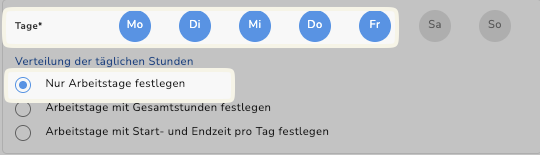
Option 1: Nur Arbeitstage festlegen
Bestens geeignet für:
sehr flexible Rollen
schichtbasierte Arbeit
variable tägliche Arbeitsstunden
Das System erfasst nur die gesamten Wochenstunden und erzwingt keine festen Stunden pro Tag.
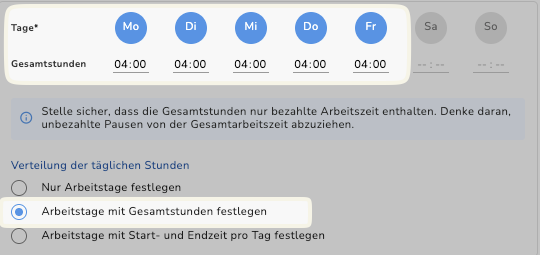
Option 2: Arbeitstage mit Gesamtstunden festlegen
Bestens geeignet für Mitarbeiter, die eine feste Anzahl von Stunden pro Tag arbeiten, aber keine festen Start- und Endzeiten haben.
Beispiel:
4 Stunden pro Tag
flexible Startzeit
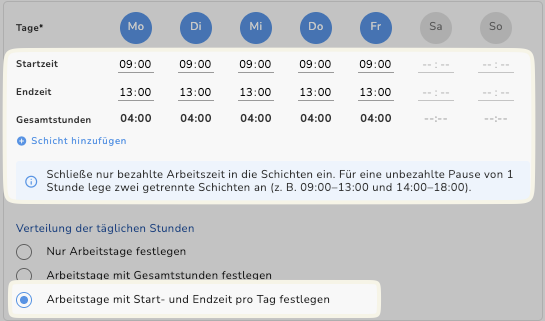
Option 3: Arbeitstage mit Start- und Endzeiten festlegen
Bestens geeignet für traditionelle feste Arbeitspläne.
Beispiel:
09:00 – 13:00 (nur bezahlte Zeit, auch beinhaltete bezahlte Pausen)
Das System erfasst die exakten Start- und Endzeiten für jeden Arbeitstag. Weitere Details findest Du unten im Abschnitt Umgang mit Pausen
6. Echte Anwendungsbeispiele
 Beispiel A: Büroangestellte in Teilzeit mit rotierenden Tagen wie Moníca
Profil
32 Stunden pro Woche
Arbeitet 4 Tage pro Woche
Arbeitstage können jeder Tag zwischen Montag und Freitag sein
Konfiguration
Setze Gleiche Anzahl an Tagen? auf Ja.
Gib 4 Tage bei Arbeitstage pro Woche ein.
Wähle Mo–Fr im Arbeitsfenster aus.
Wähle unter Tägliche Verteilung Nur Arbeitstage festlegen.
Ergebnis
Das System erwartet 32 Stunden an 4 Tagen für eine Arbeitswoche, aber die exakten Arbeitstage sowie die Verteilung der Stunden kann innerhalb des Fensters von Montag bis Freitag variieren.
 Beispiel B: Restaurantpersonal mit hoher Variabilität wie Liza
Profil
32 Stunden pro Woche
Arbeitet zwischen 2 und 7 Tagen pro Woche
Arbeitstage hängen vom wöchentlichen Dienstplan ab
Konfiguration
Setze Gleiche Anzahl an Tagen? auf Nein.
Wähle Mo–So im Arbeitsfenster aus.
Wähle Nur Arbeitstage festlegen unter Tägliche Verteilung.
Ergebnis
Das System konzentriert sich auf das wöchentliche Ziel von 32 Stunden.
Die Stunden können auf weniger lange Schichten oder mehr kurze Schichten verteilt werden, je nach betrieblichem Bedarf.
7. Pausen korrekt handhaben
Verstehe, wie Pausen die Arbeitszeit beeinflussen
Die Gesamtstunden, die im Plan eingegeben werden, sollten nur die bezahlte Arbeitszeit widerspiegeln.
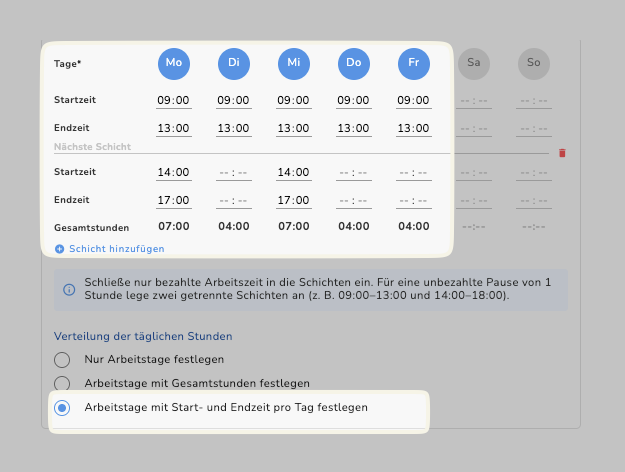
Wenn Mitarbeiter eine unbezahlte Pause haben, kannst Du dies auf zwei Arten handhaben:
Option 1: Zwei Schichten erstellen
Beispiel:
09:00–13:00
14:00–17:00
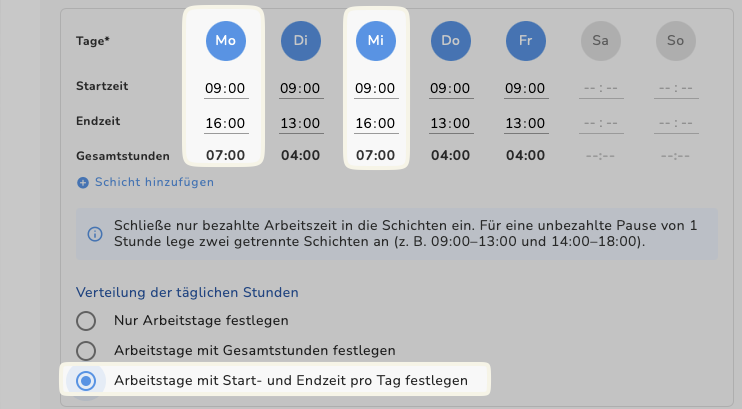
Option 2: Die Pause von der täglichen Gesamtsumme abziehen
Beispiel:
Am Montag und Mittwoch gibt es einen 8-stündigen-Arbeitstag von 09:00 Uhr bis 17:00 Uhr mit einer 1-stündigen unbezahlten Pause.
Die unbezahlte einstündige Pause berücksichtigend, gib 09:00 bis 16:00 Uhr (7:00 Stunden als tägliche reine Arbeitszeit) am Montag und Mittwoch ein.
8. Den Arbeitsplan Mitarbeitern zuweisen
Mitarbeiter während der Erstellung des Plans zuweisen
Beim Erstellen eines Arbeitsplans kannst Du direkt die Mitarbeiter auswählen, die diesen Plan nutzen sollen.
Du kannst Arbeitspläne auch später zuweisen.
Öffne ein Mitarbeiterprofil.
Gehe zum Tab Persönliches Profil.
Scrolle nach unten zum Abschnitt Arbeitsplan .
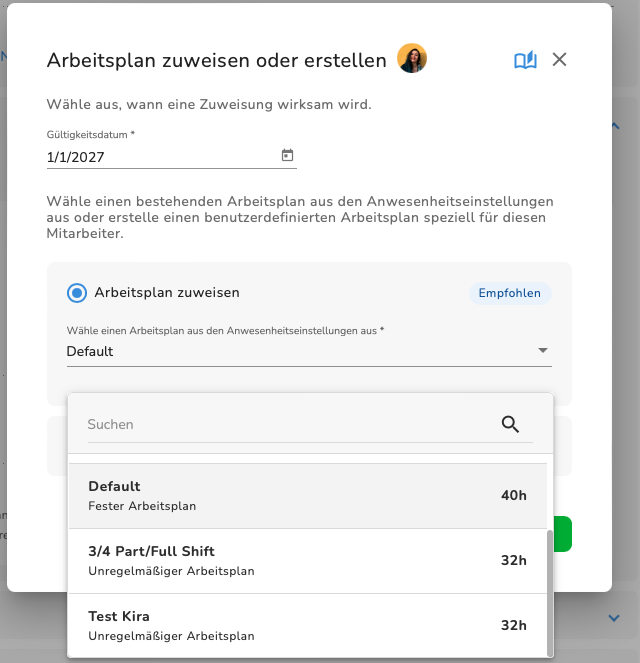
Wähle Arbeitsplan zuweisen.
Wähle ein Gültigkeitsdatum für die Zuweisung.
Wähle Einen Arbeitsplan zuweisen.
Klicke auf SPEICHERN.
War dieser Artikel hilfreich?
Das ist großartig!
Vielen Dank für das Feedback
Leider konnten wir nicht helfen
Vielen Dank für das Feedback
Feedback gesendet
Wir wissen Ihre Bemühungen zu schätzen und werden versuchen, den Artikel zu korrigieren