Unter Umständen siehst du den Bereich Arbeitspläne nicht. Das liegt daran, dass einige spezifische Unternehmen nicht mit dem Mechanismus Arbeitspläne arbeiten.Sobald du einen Arbeitsplan erstellt hast kannst du diesen verwalten. Du kannst einen Arbeitsplan als Standard festlegen, diesen bearbeiten, duplizieren, Mitarbeiter verwalten oder den Arbeitsplan löschen. Lies diesen Artikel wenn du herausfinden willst, wie du Mitarbeiter einem Arbeitsplan zuweist.
INHALTSVERZEICHNIS
- 1. Arbeitsplan als Standard festlegen
- 2. Bearbeite einen Arbeitsplan
- 3. Dupliziere einen Arbeitsplan
- 4. Verwalte Mitarbeiter
- 5. Lösche einen Arbeitsplan

Arbeitsplan als Standard festlegen
Wenn ein Arbeitsplan als Standard festgelegt wurde, ändert dies nichts an der Zuordnung eines Mitarbeiters zu seinem momentanen Arbeitsplan. Der Standard-Arbeitsplan wird nun als Vorauswahl bei angezeigt, sobald Du einen neuen Mitarbeiter zu deinem Unternehmen hinzufügst. Wie du einen Mitarbeiter hinzufügst, findest du hier heraus.
Bearbeite einen Arbeitsplan
- Unter Anwesenheit > Einstellungen > Arbeitspläne findest du alle existierenden Arbeitspläne
- Klicke auf das Drei-Punkt-Menü um den Arbeitsplan zu bearbeiten
- Du kannst die Basisinformationen, vertragliche Arbeitsstunden und Grenzen, die Arbeitsplan-Konfiguration und Tage sowie ggf. Verteilung der täglichen Stunden ändern
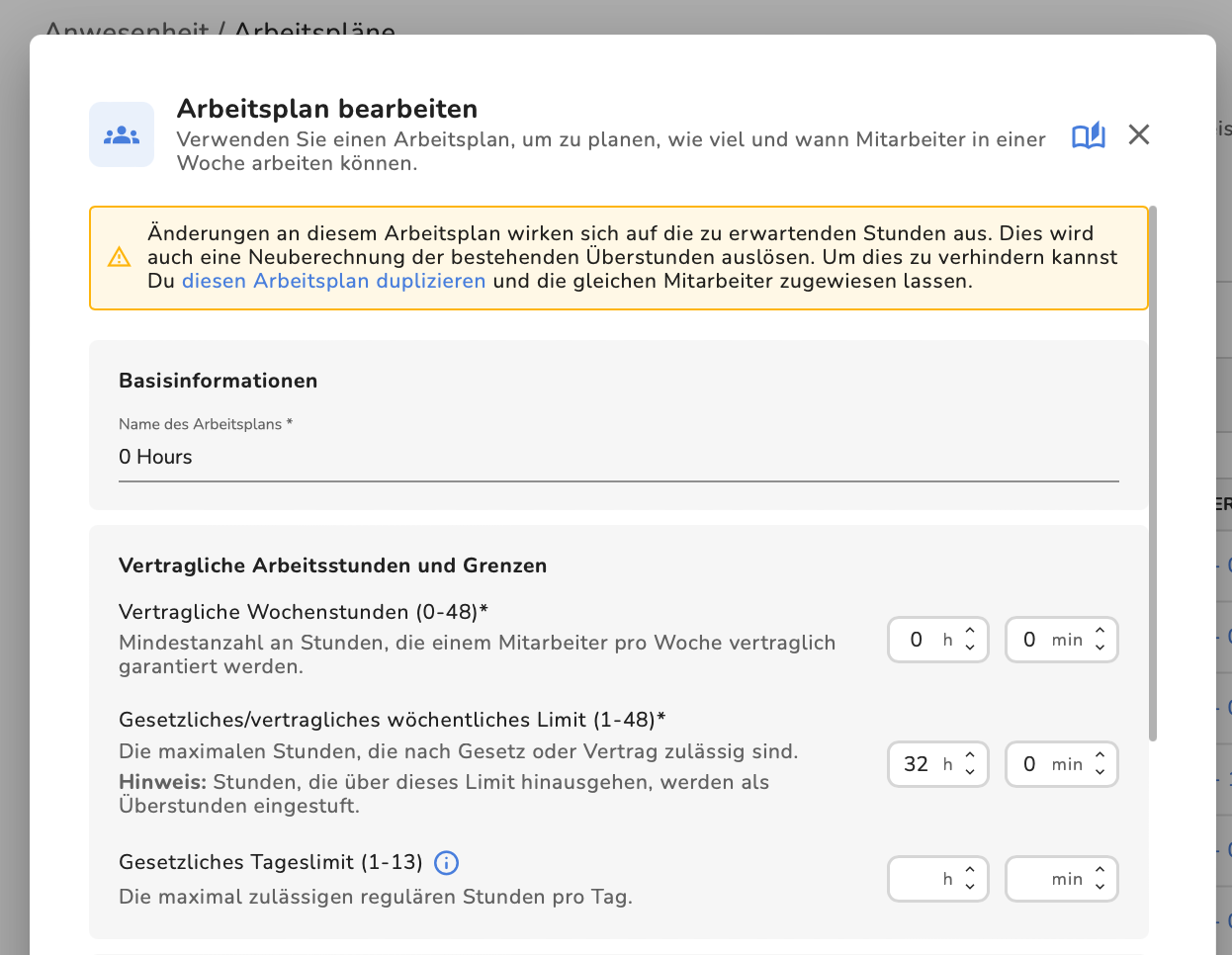
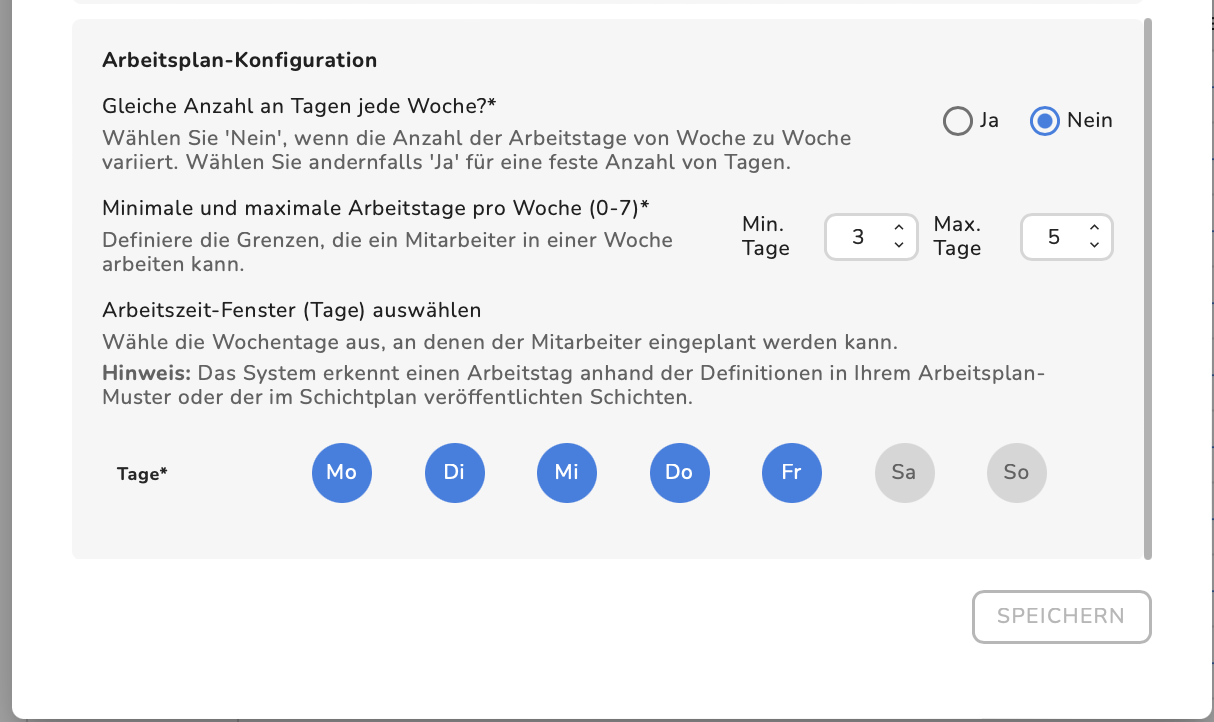
Erfahre in diesem Artikel mehr über die einzelnen Bestandteile des Arbeitsplans.
Dupliziere einen Arbeitsplan
Wenn du einen momentanen Arbeitsplan als Vorlage für einen ähnlichen Arbeitsplan verwenden willst, kannst du diesen ganz einfach duplizieren.
- Unter Anwesenheit > Einstellungen > Arbeitspläne findest du alle existierenden Arbeitspläne
- Klicke auf das Drei-Punkt-Menü
- Klicke auf duplizieren
- Gib dem duplizierten Arbeitsplan einen neuen Namen
- Option 1: Du kannst den Arbeitsplan unbearbeitet übernehmen
- Option 2: Du kannst Arbeitsstunden, Arbeitszeiten oder Typ des Arbeitsplans bearbeiten
- Klicke auf SPEICHERN.
Verwalte Mitarbeiter
Du kannst Mitarbeiter verwalten, indem du:
- Option 1: auf Mitarbeiter zuweisen klickst
- Option 2: auf Mitarbeiter verwalten über das Drei-Punkt-Menü klickst
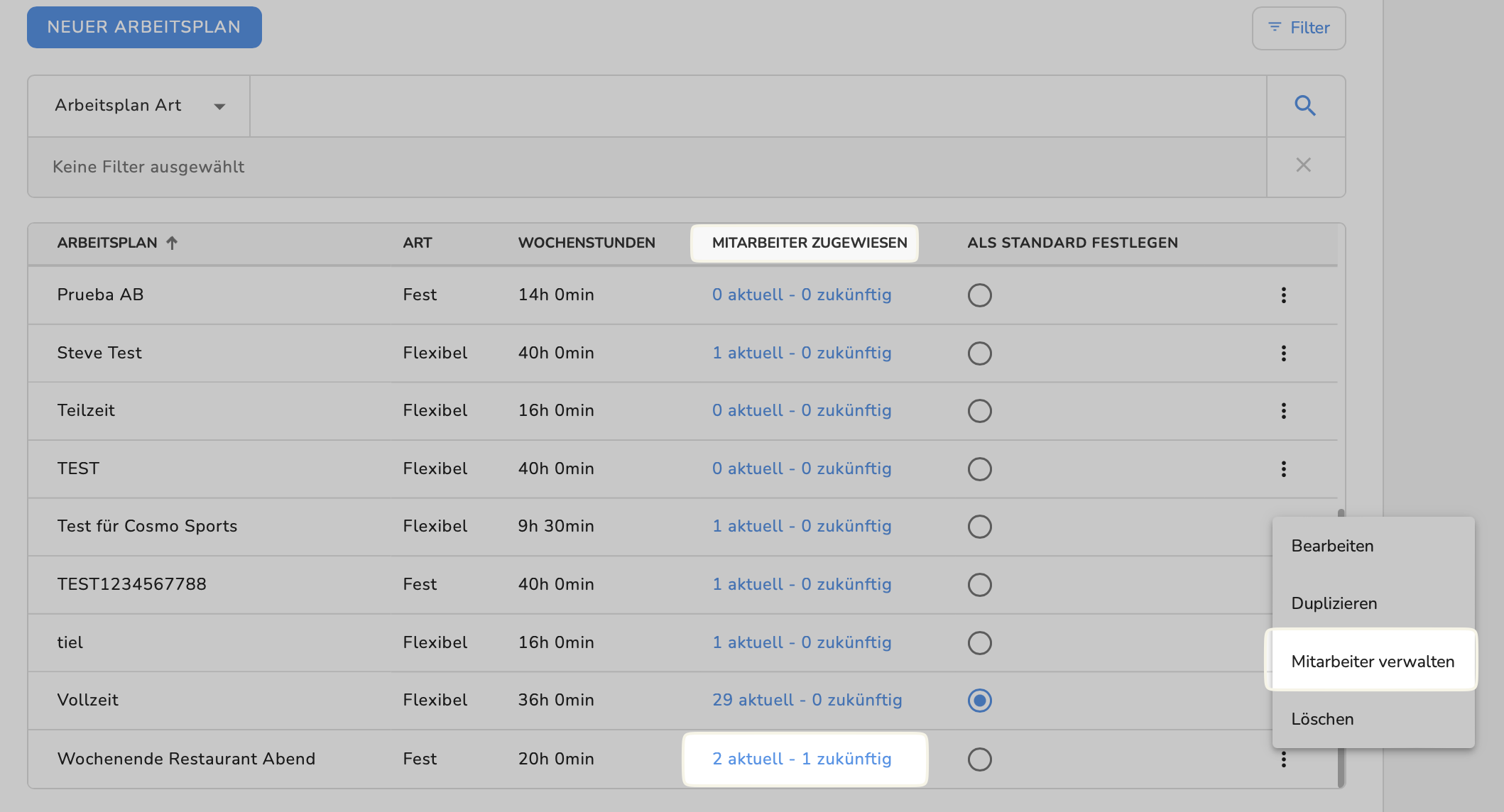
Jetzt siehst du eine Übersicht aller zugewiesenen Mitarbeiter und ihre Art der Zuweisung anhand des ZEITRAHMEN ob der Mitarbeiter momentan zugewiesen ist, in der Vergangenheit zugewiesen war oder in der Zukunft zugewiesen wird.
Lösche Mitarbeiter
- Setze das Häkchen links neben dem Namen des Mitarbeiters
- Klicke auf AKTIONEN
- Wähle Zuweisung aufheben
Lösche einen Arbeitsplan
- Unter Anwesenheit > Einstellungen > Arbeitspläne findest du alle existierenden Arbeitspläne
- Klicke auf das Drei-Punkte-Menü um einen Arbeitsplan zu löschen
Hinweis: Du kannst nur Arbeitspläne löschen, denen kein Mitarbeiter zugewiesen ist.
War dieser Artikel hilfreich?
Das ist großartig!
Vielen Dank für das Feedback
Leider konnten wir nicht helfen
Vielen Dank für das Feedback
Feedback gesendet
Wir wissen Ihre Bemühungen zu schätzen und werden versuchen, den Artikel zu korrigieren