While you can creare un piano di lavoro per più dipendenti o per tutti i dipendenti su Kenjo, puoi anche creare un piano di lavoro personalizzato per ciascun dipendente dalla pagina personale del Dipendente. Il vantaggio di aggiungere un piano di lavoro personalizzato è che puoi creare un piano di lavoro unico e personale solo per quel dipendente—senza creare un piano che altri dipendenti possano utilizzare. Questo aiuta anche a mantenere più breve l’elenco dei piani di lavoro.
INDICE
- Modulo del piano di lavoro nel profilo del dipendente
- Assegna o crea un piano di lavoro personalizzato
- Modifica i piani di lavoro personalizzati
- Elimina i piani di lavoro personalizzati
Modulo del piano di lavoro nel profilo del dipendente
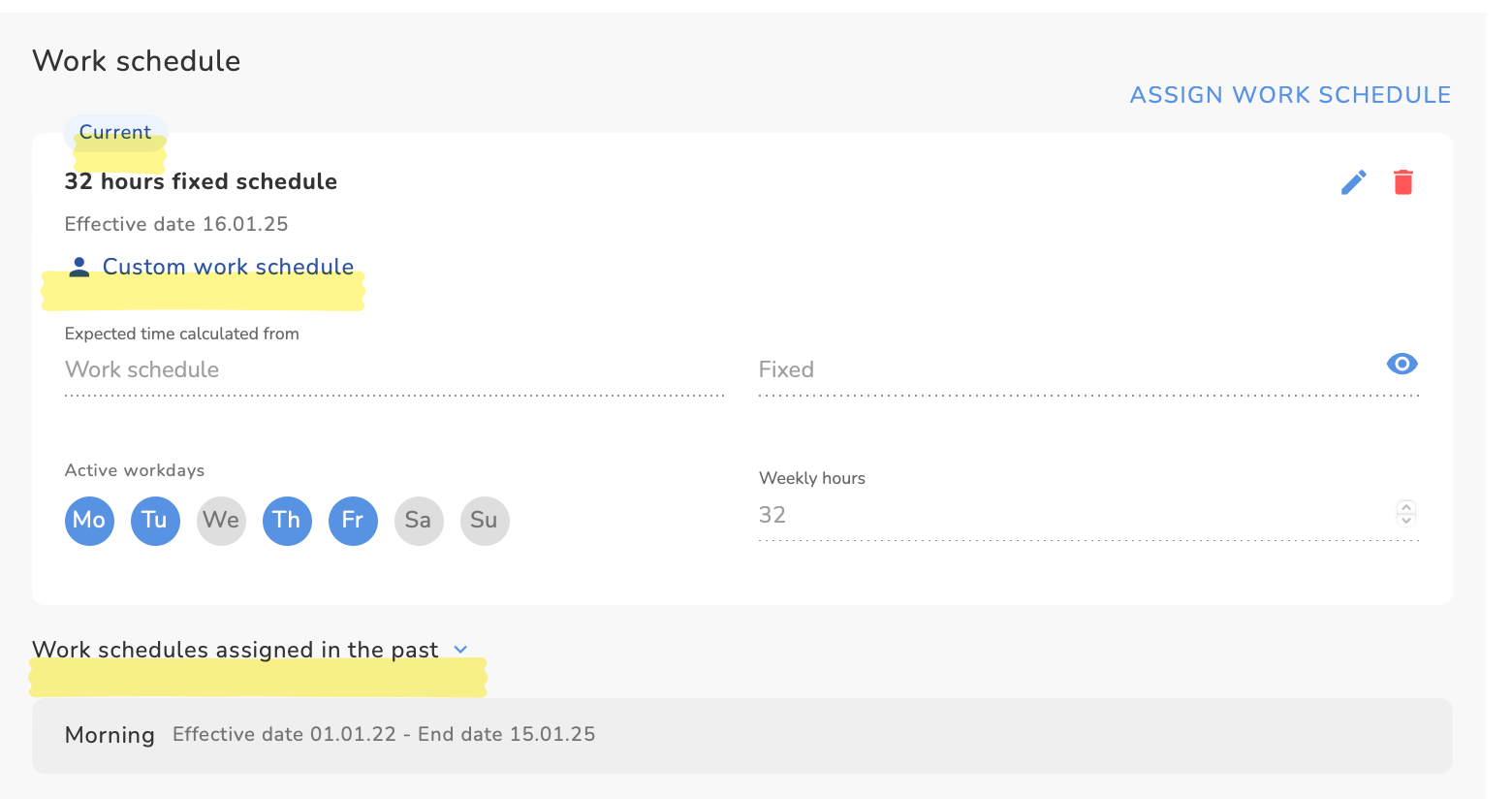
Nella pagina personale di un dipendente, l’amministratore può vedere il piano di lavoro attuale assegnato al dipendente in Piano di lavoro.
La piccola icona a forma di persona piano di lavoro personalizzato indica che questo dipendente utilizza un piano di lavoro personalizzato e non un piano di lavoro valido per tutta l’organizzazione.
Il menu a discesa Piani di lavoro assegnati in passato mostra le assegnazioni precedenti a piani di lavoro precedenti.
Assegna o crea un piano di lavoro personalizzato
Segui i passaggi seguenti per creare un nuovo piano di lavoro personalizzato per un dipendente:
- Fai clic su Assign Work Schedule
- Si aprirà questa finestra:
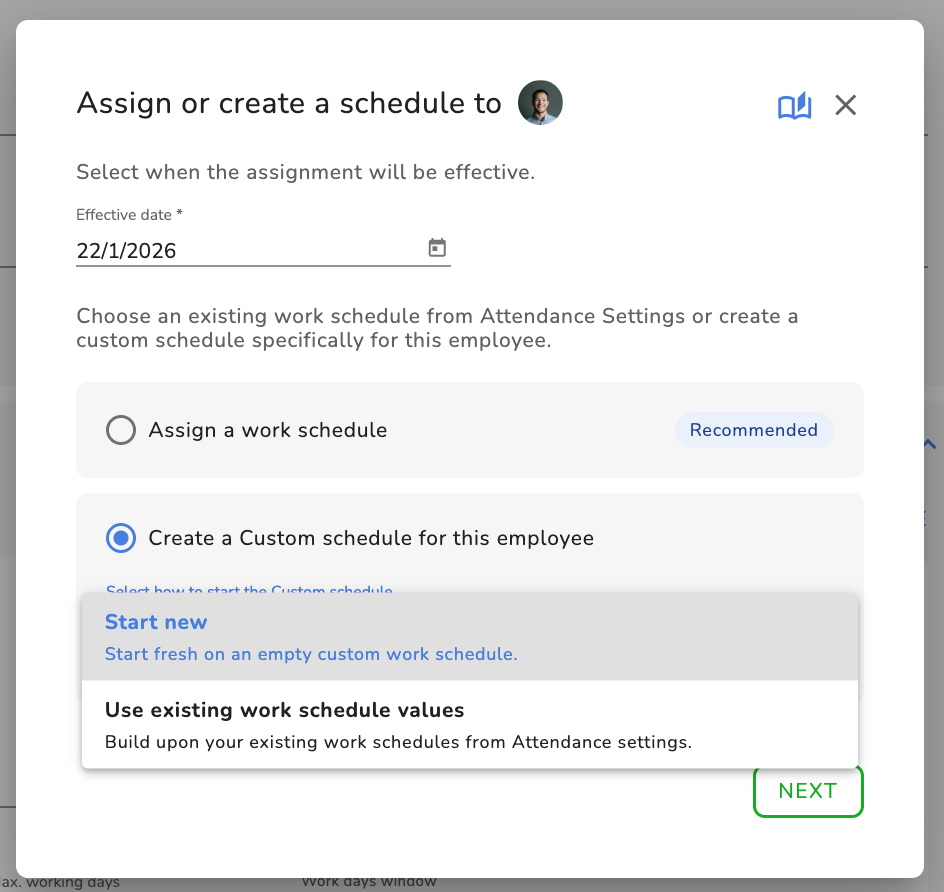
- Decidi la data di efficacia per questo piano di lavoro personalizzato per questo dipendente
- Fai clic su Create a custom schedule for this employee
Opzione 1: Inizia da zero
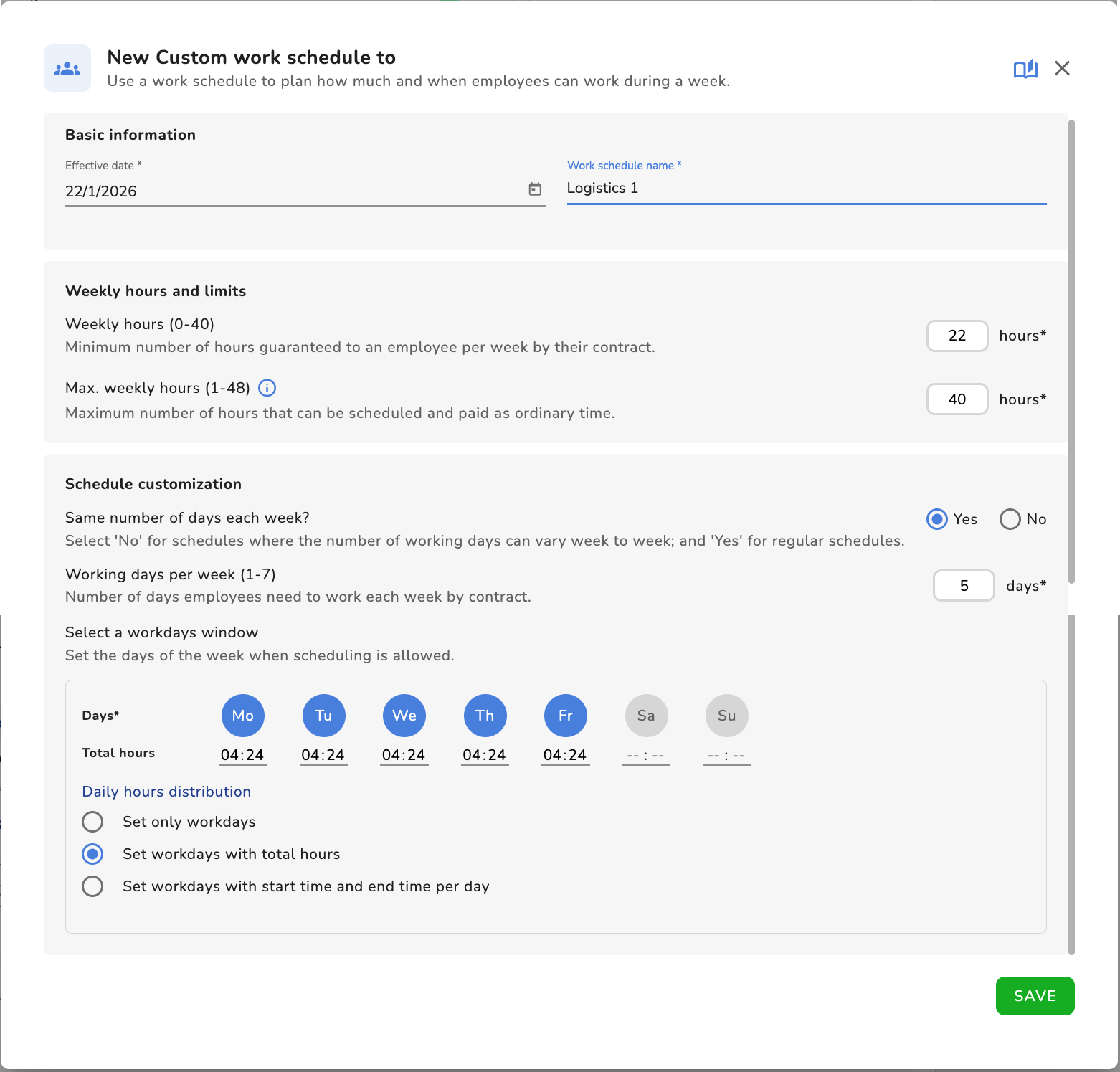
| Esempio di piano di lavoro personalizzato regolare flessibile | Esempio di piano di lavoro personalizzato irregolare |
 |
|
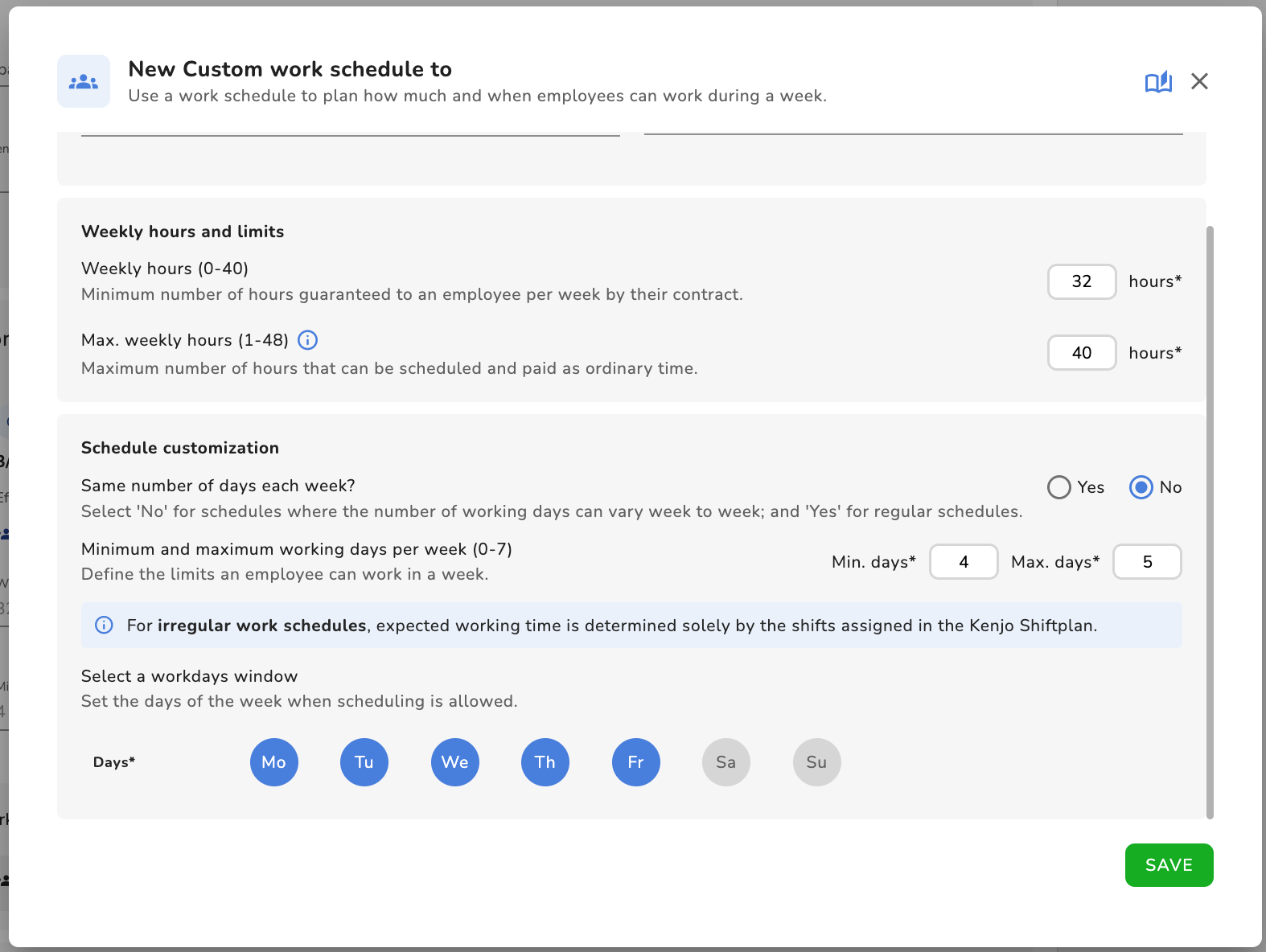
- Inserisci i seguenti dettagli:
Informazioni di base:
- Nome del piano di lavoro: Specifica un nome per questo piano di lavoro.
- Ore settimanali minime: Specifica le ore settimanali minime per un dipendente, ovvero il tempo di lavoro garantito a settimana dal contratto. Può essere compreso tra 0 e 40 ore a settimana.
- Ore settimanali massime: Specifica il numero massimo di ore che possono essere lavorate come ore ordinarie. Tutto ciò che supera questo valore sarà considerato straordinario, se gli straordinari sono abilitati. Può essere compreso tra 0 e 48 ore a settimana.
Personalizzazione del piano:
Qui specifichi come è impostato un piano di lavoro — regolare o irregolare. Vediamo in cosa differiscono queste opzioni:
| |
| Seleziona Sì quando le persone in questo piano di lavoro lavorano lo stesso numero di giorni ogni settimana. | Seleziona No quando le persone in questo piano di lavoro possono lavorare un numero diverso di giorni ogni settimana. |
| |
| Se selezioni Sì, inserisci il numero di giorni che i dipendenti in questo piano di lavoro devono lavorare in base al contratto. | Se selezioni No, indica il numero minimo e massimo di giorni che i dipendenti in questo piano devono lavorare contrattualmente. |
| |
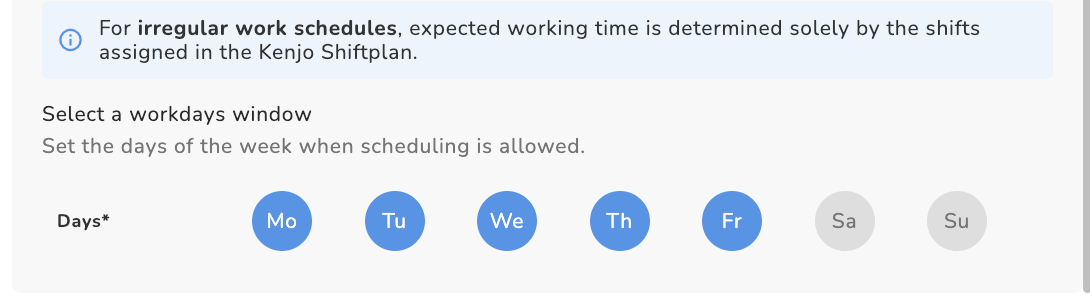
| Seleziona i giorni lavorativi esatti a settimana. | Seleziona una finestra di giorni lavorativi, così da includere tutti i giorni in cui i dipendenti potrebbero lavorare. |
Configurazione dei giorni lavorativi: definisce come le ore settimanali vengono distribuite sui giorni lavorativi selezionati. Offre tre metodi principali per stabilire gli obblighi di lavoro: | Per questo piano di lavoro irregolare, il tempo di lavoro previsto è determinato esclusivamente dai turni nel piano turni di Kenjo.
|
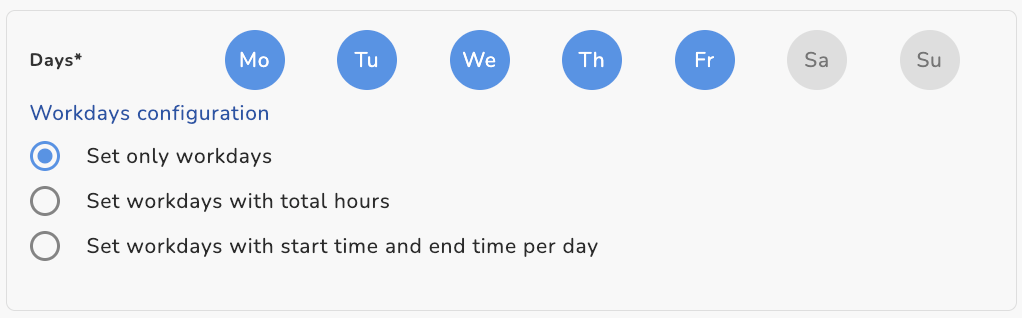
1. Impostare solo i giorni lavorativi: Le ore vengono calcolate automaticamente e distribuite in modo uniforme sui giorni lavorativi selezionati. È il modo più rapido per creare un piano di lavoro, senza inserimenti manuali. (Esempio: 40 ore su 5 giorni = 8 ore al giorno)
| |
2. Impostare i giorni lavorativi con un totale di ore: Durata flessibile (Flextime): Il datore di lavoro definisce manualmente una durata totale di ore al giorno. I dipendenti hanno l’autonomia di scegliere i propri orari di inizio e fine, purché venga raggiunto l’obiettivo giornaliero di ore. 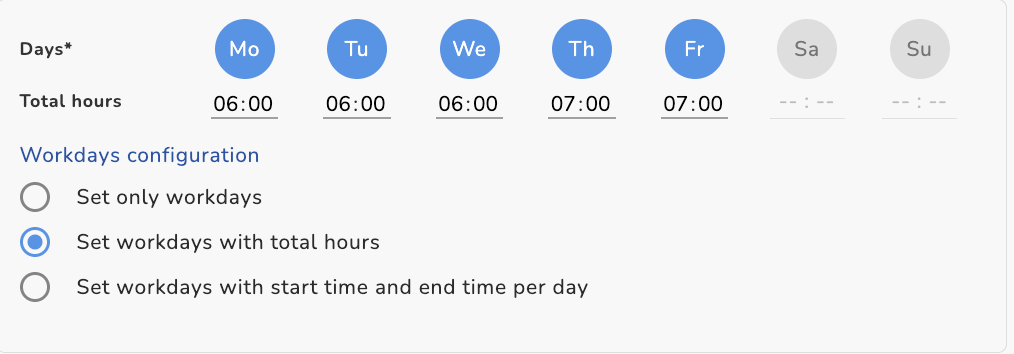 | |
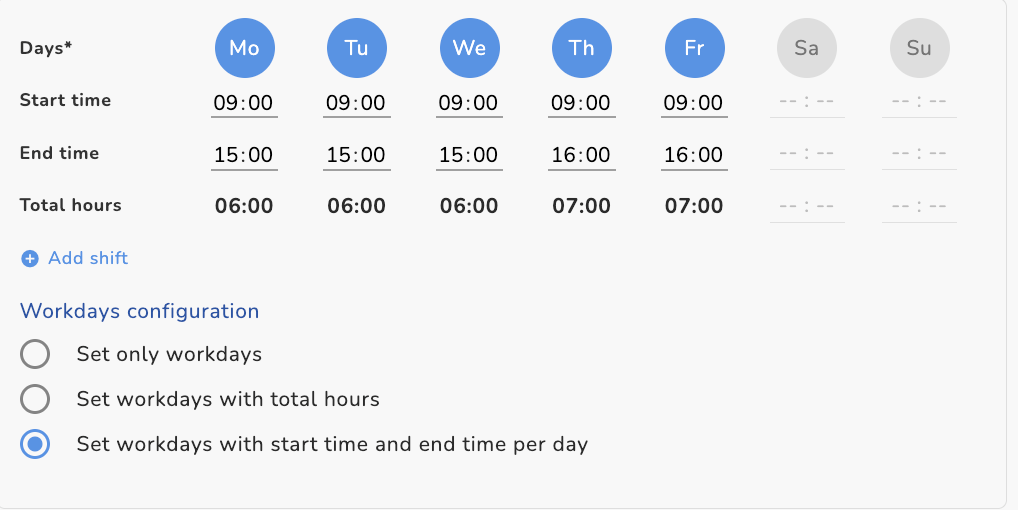
3. Impostare i giorni lavorativi con un orario di inizio e fine per ciascun giorno: Pianificazione fissa (definita dall’azienda): Il datore di lavoro impone orari di inizio e di fine. Questo definisce un obbligo giornaliero rigido, utilizzato per misurare la puntualità e la presenza in fasce orarie specifiche (ad esempio, dalle 09:00 alle 15:00 o alle 16:00).
| |
Nota: Qualsiasi modifica apportata a questo piano di lavoro non cambierà i piani di lavoro generali, ma interesserà solo questo dipendente. Il piano di lavoro personalizzato assegnato sarà considerato come tale e non potrà essere riutilizzato per altri dipendenti.
Opzione 2: Utilizzare i valori di un piano di lavoro esistente
Scegli un piano di lavoro dal menu a tendina.
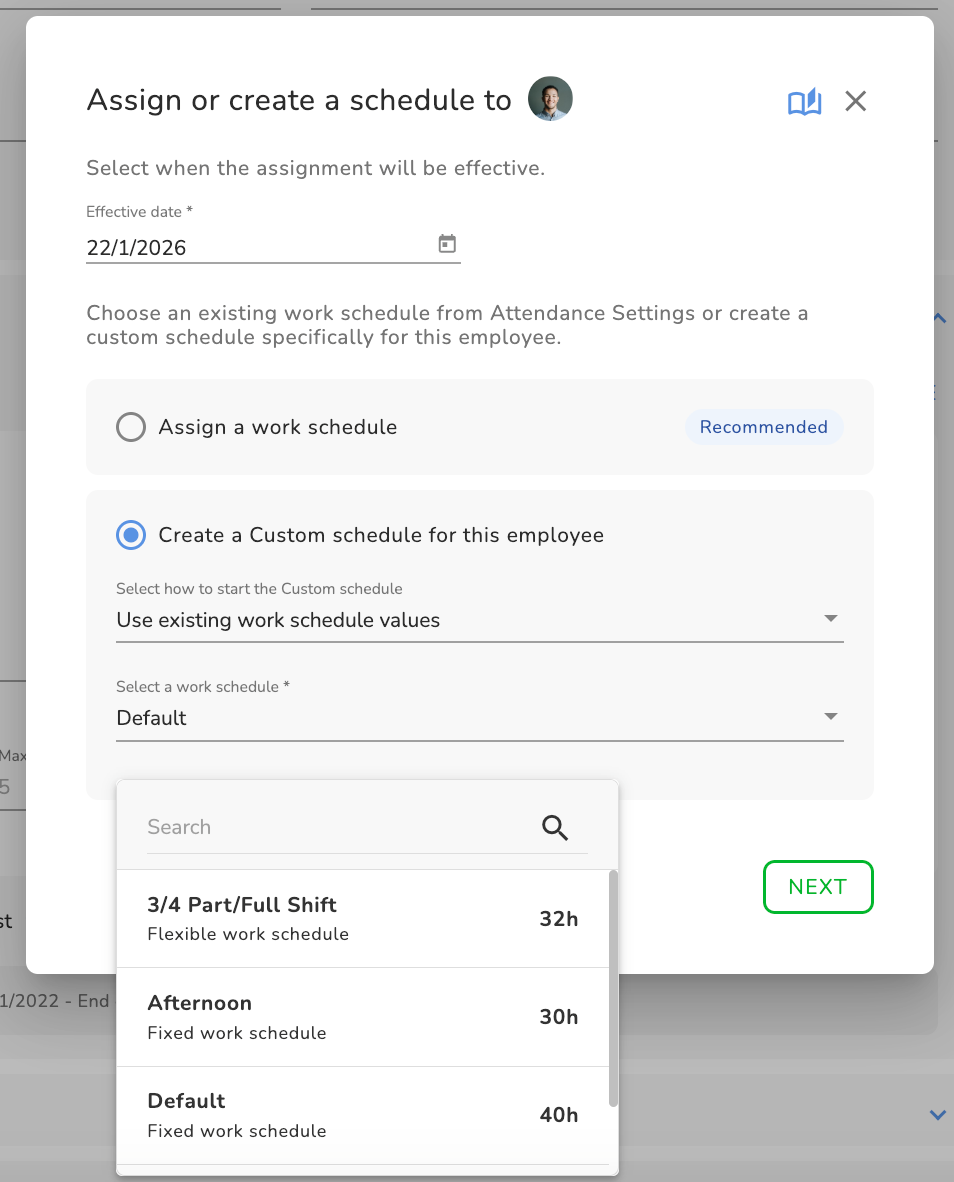
Le voci del piano di lavoro verranno copiate automaticamente; adattale se necessario.
Fai clic su SALVA.
Modificare i piani di lavoro personalizzati
Puoi modificare il piano di lavoro personalizzato facendo clic sull’icona della matita accanto a ciascun modello personalizzato.
Nota: La data di entrata in vigore non può essere modificata in un modello di piano di lavoro esistente.
Questa risposta ti è stata utile?
Fantastico!
Grazie per il tuo feedback
Siamo spiacenti di non poterti essere di aiuto
Grazie per il tuo feedback
Feedback inviato
Apprezziamo il tuo sforzo e cercheremo di correggere l’articolo