Bien que vous puissiez créer un planning de travail pour plusieurs ou tous les employés sur Kenjo, vous pouvez également créer un planning de travail personnalisé pour chaque employé depuis la page personnelle de l’employé. L’avantage d’ajouter un planning de travail personnalisé est que vous pouvez créer un planning unique et personnel uniquement pour cet employé—sans créer un planning que d’autres employés peuvent utiliser. Cela permet aussi de garder votre liste de plannings de travail plus courte.
TABLE DES MATIÈRES
- Formulaire de planning de travail dans le profil de l’employé
- Attribuer ou créer un planning de travail personnalisé
- Modifier des plannings de travail personnalisés
- Supprimer des plannings de travail personnalisés
Formulaire de planning de travail dans le profil de l’employé
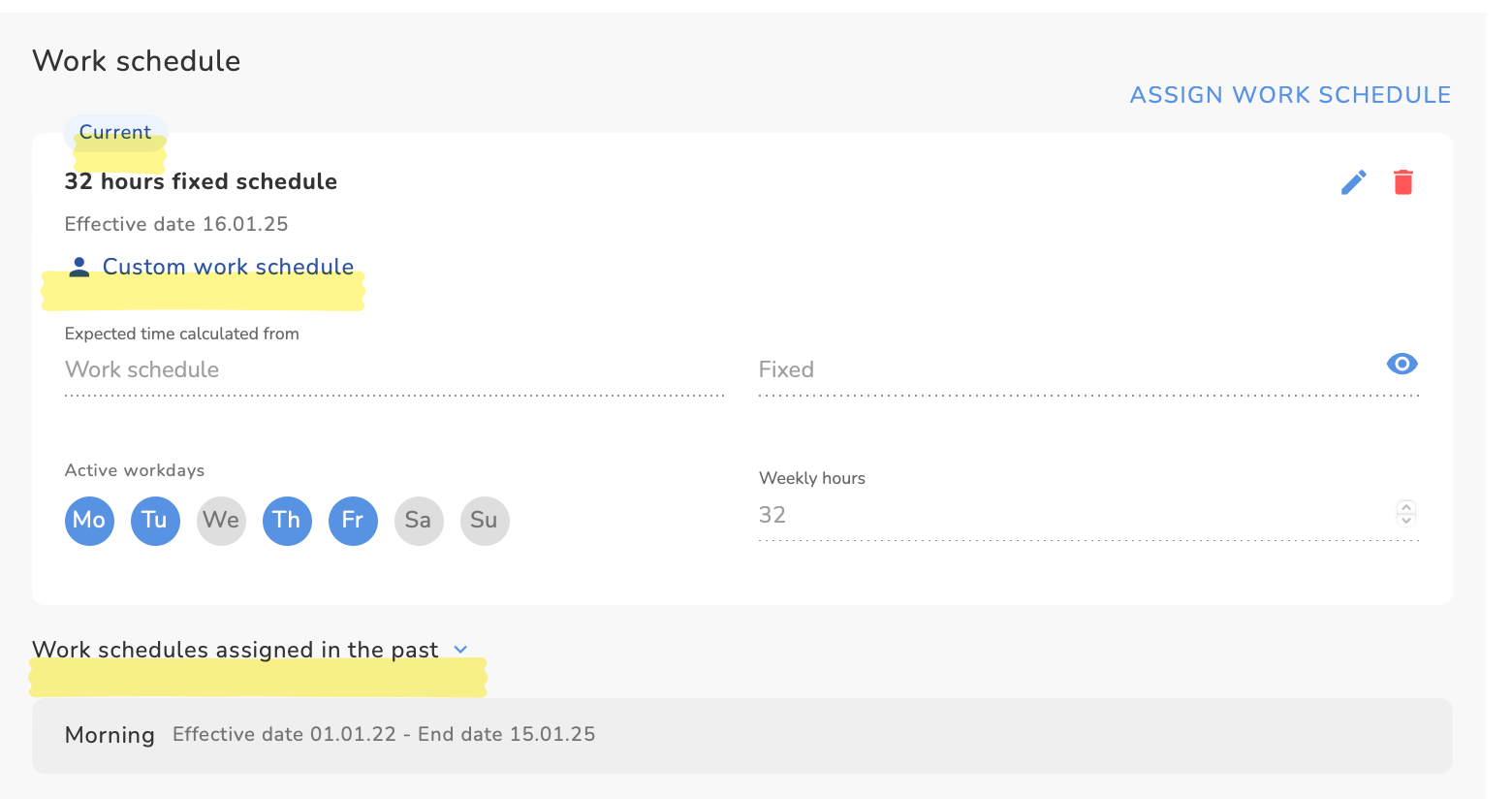
Sur la page personnelle d’un employé, l’administrateur peut voir le planning de travail actuel auquel l’employé est affecté sous Planning de travail.
La petite icône en forme de personne planning de travail personnalisé nous indique que cet employé utilise un planning de travail personnalisé et non un planning de travail commun à l’organisation.
Le menu déroulant Plannings de travail attribués par le passé affiche les affectations précédentes à d’anciens plannings de travail.
Attribuer ou créer un planning de travail personnalisé
Veuillez suivre les étapes suivantes pour créer un nouveau planning de travail personnalisé pour un employé :
- Cliquez sur Assign Work Schedule
- Cette fenêtre s’ouvrira :
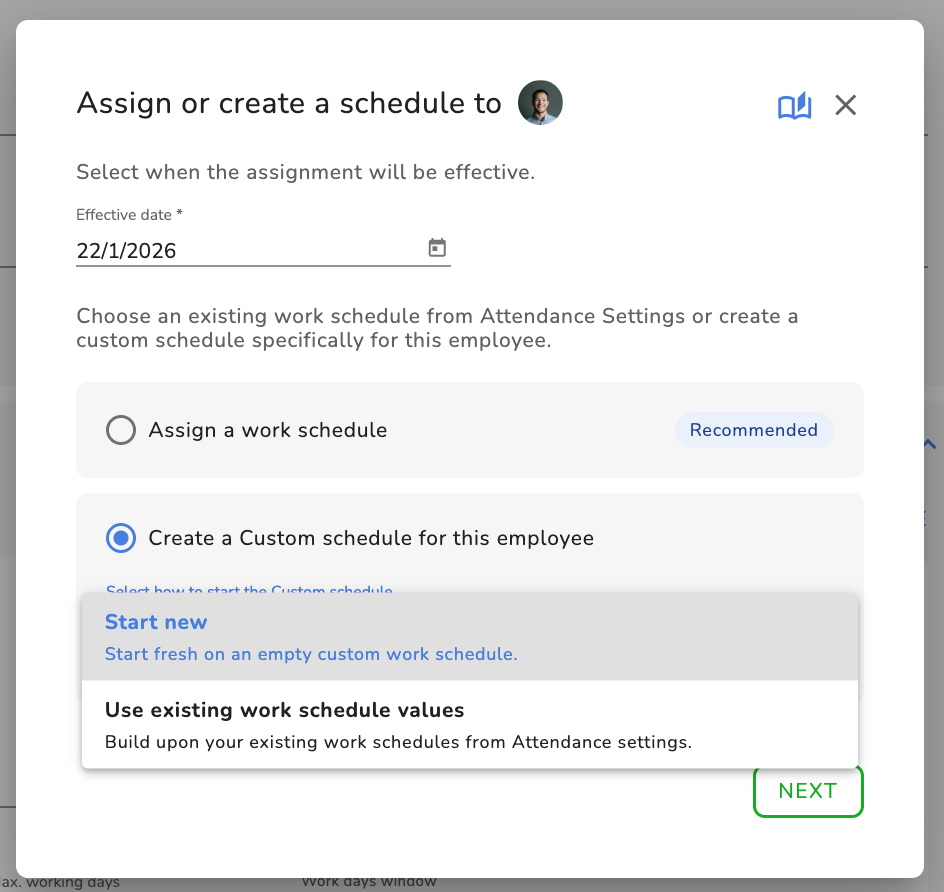
- Définissez la date d’entrée en vigueur de ce planning de travail personnalisé pour cet employé
- Cliquez sur Create a custom schedule for this employee
Option 1 : Créer un nouveau planning
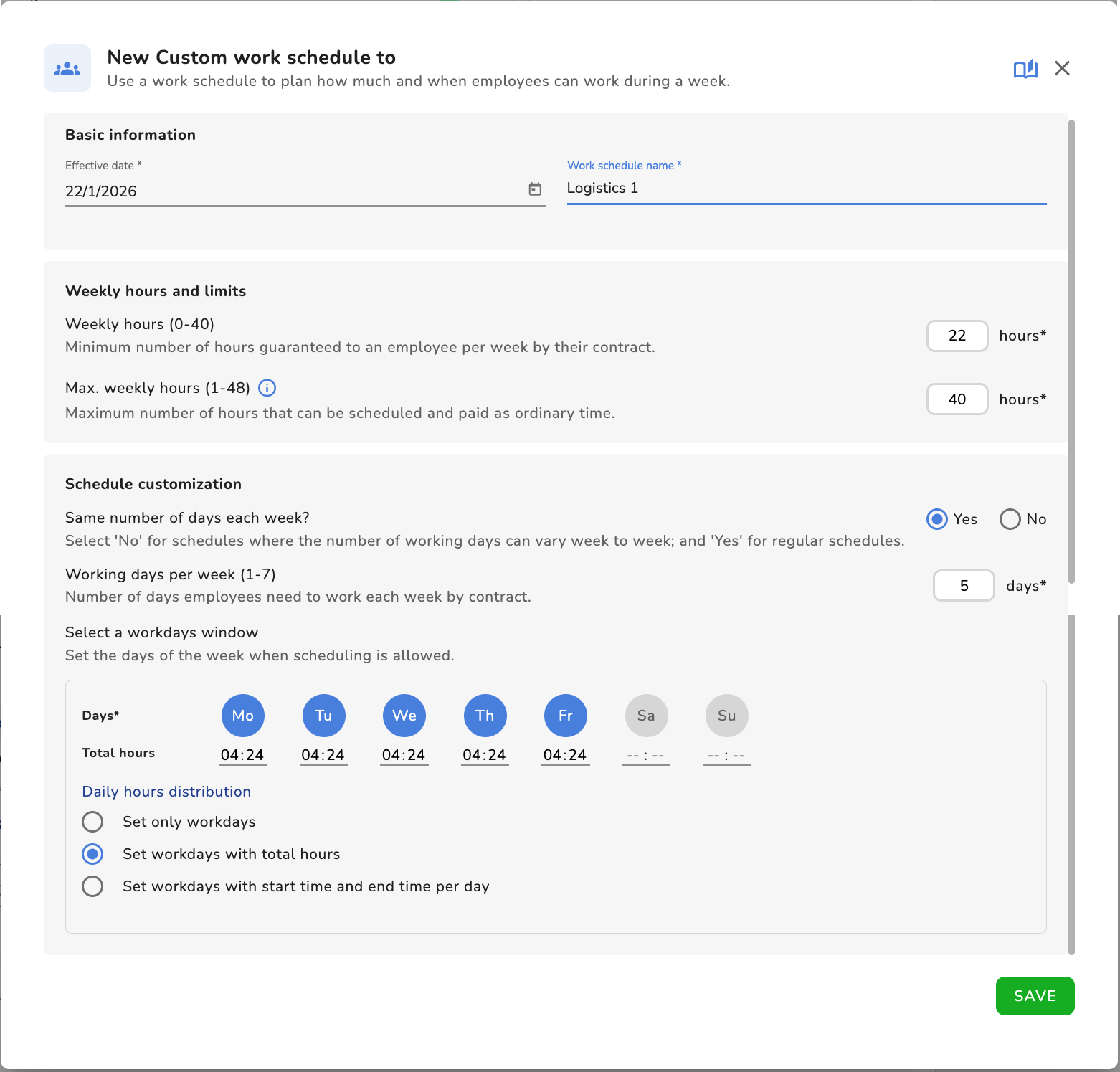
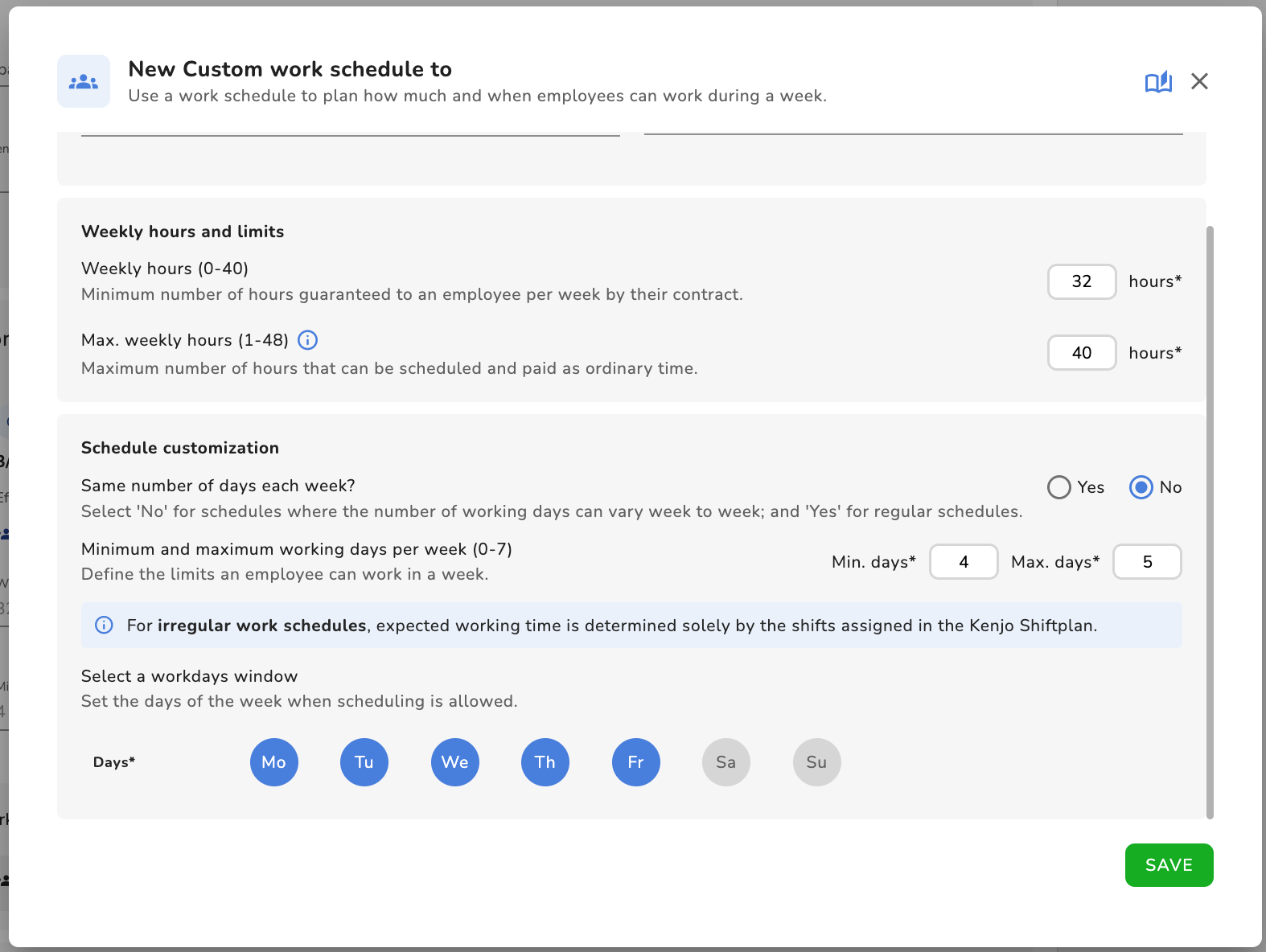
| Exemple d’un planning de travail personnalisé régulier et flexible | Exemple d’un planning de travail personnalisé irrégulier |
 |
|
- Saisissez les informations suivantes :
Informations de base :
- Nom du planning de travail : Indiquez un nom pour ce planning de travail.
- Heures hebdomadaires minimales : Indiquez le minimum d’heures hebdomadaires pour un employé, correspondant au temps de travail garanti par son contrat. Cela peut être compris entre 0 et 40 heures par semaine.
- Heures hebdomadaires maximales: Indiquez le nombre maximal d’heures pouvant être travaillées comme temps ordinaire. Tout dépassement sera considéré comme des heures supplémentaires, si les heures supplémentaires sont activées. Cela peut être compris entre 0 et 48 heures par semaine.
Personnalisation du planning:
Ici, vous définissez comment un planning de travail est configuré — régulier ou irrégulier. Voyons en quoi ces options diffèrent :
| |
| Sélectionnez Oui lorsque les personnes de ce planning travaillent le même nombre de jours chaque semaine. | Sélectionnez Non lorsque les personnes de ce planning peuvent travailler un nombre de jours différent chaque semaine. |
| |
| Si Oui est sélectionné, saisissez le nombre de jours que les employés de ce planning doivent travailler selon leur contrat. | Si Non est sélectionné, indiquez le minimum et le maximum de jours que les employés de ce planning doivent contractuellement travailler. |
| |
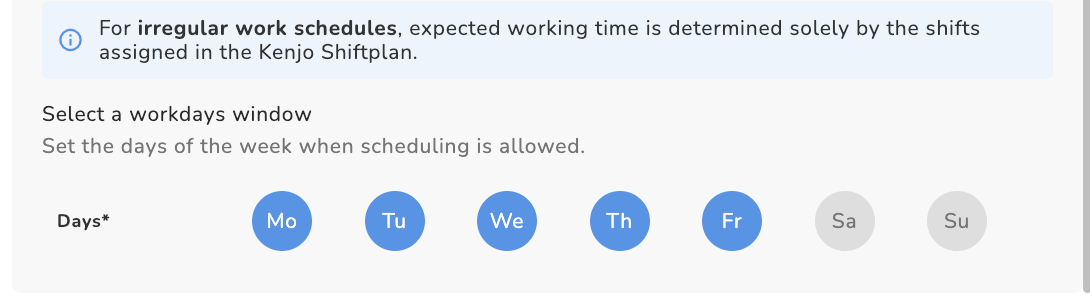
| Sélectionnez les jours de travail exacts par semaine. | Sélectionnez une plage de jours de travail, afin d’inclure tous les jours où les employés pourraient travailler. |
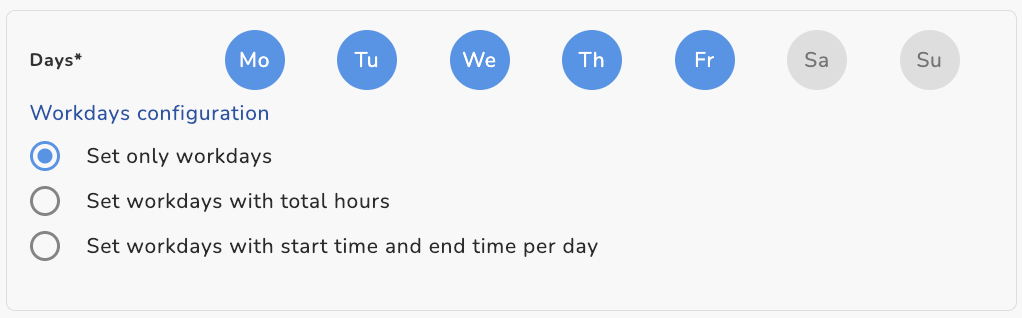
Configuration des jours travaillés : définit comment les heures hebdomadaires sont réparties sur les jours de travail sélectionnés. Elle propose trois méthodes principales pour définir les obligations de travail : | Pour ce planning de travail irrégulier, le temps de travail attendu est déterminé uniquement par les shifts dans le planning de travail Kenjo.
|
1. Définir uniquement les jours travaillés : Les heures sont (calculées automatiquement) et réparties de façon uniforme sur les jours travaillés sélectionnés. C’est la manière la plus rapide de créer un planning—sans saisie manuelle. (Exemple : 40 heures sur 5 jours = 8 heures par jour)
| |
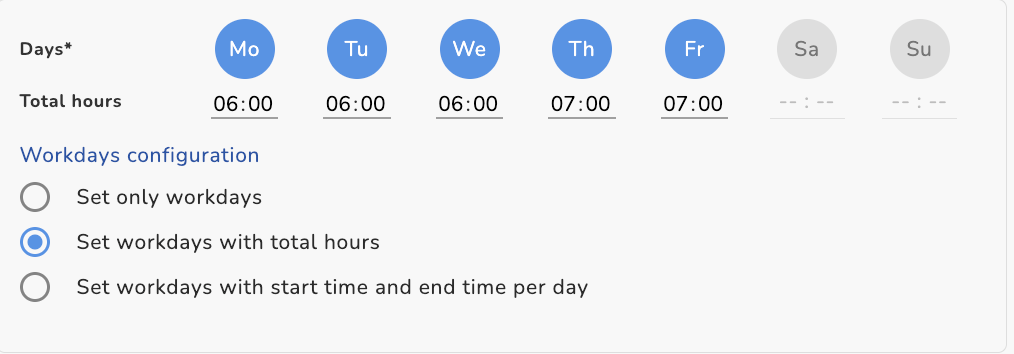
2. Définir les jours travaillés avec un total d’heures : Durée flexible (Flextime) : l’employeur définit manuellement une durée totale d’heures par jour. Les employés ont l’autonomie de choisir leurs propres heures de début et de fin, tant que l’objectif d’heures quotidiennes est atteint.
| |
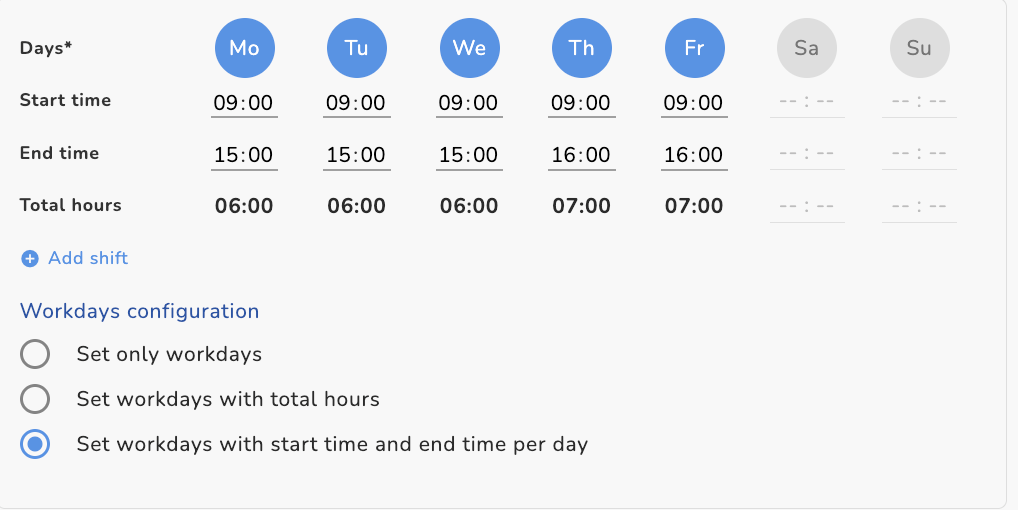
3. Définir les jours travaillés avec une heure de début et de fin par jour : Planning fixe (défini par l’entreprise) : l’employeur impose des heures de début et de fin. Cela définit une obligation quotidienne stricte utilisée pour mesurer la ponctualité et la présence sur des plages horaires spécifiques (par exemple, de 09:00 à 15:00 ou 16:00).
| |
Remarque: Tout changement apporté à ce planning de travail ne modifiera pas les plannings de travail généraux, mais affectera uniquement cet employé. Le planning de travail personnalisé attribué sera considéré comme personnalisé et ne pourra pas être réutilisé pour d’autres employés.
Option 2 : Utiliser les valeurs d’un planning existant
- Choisissez un planning de travail dans le menu déroulant
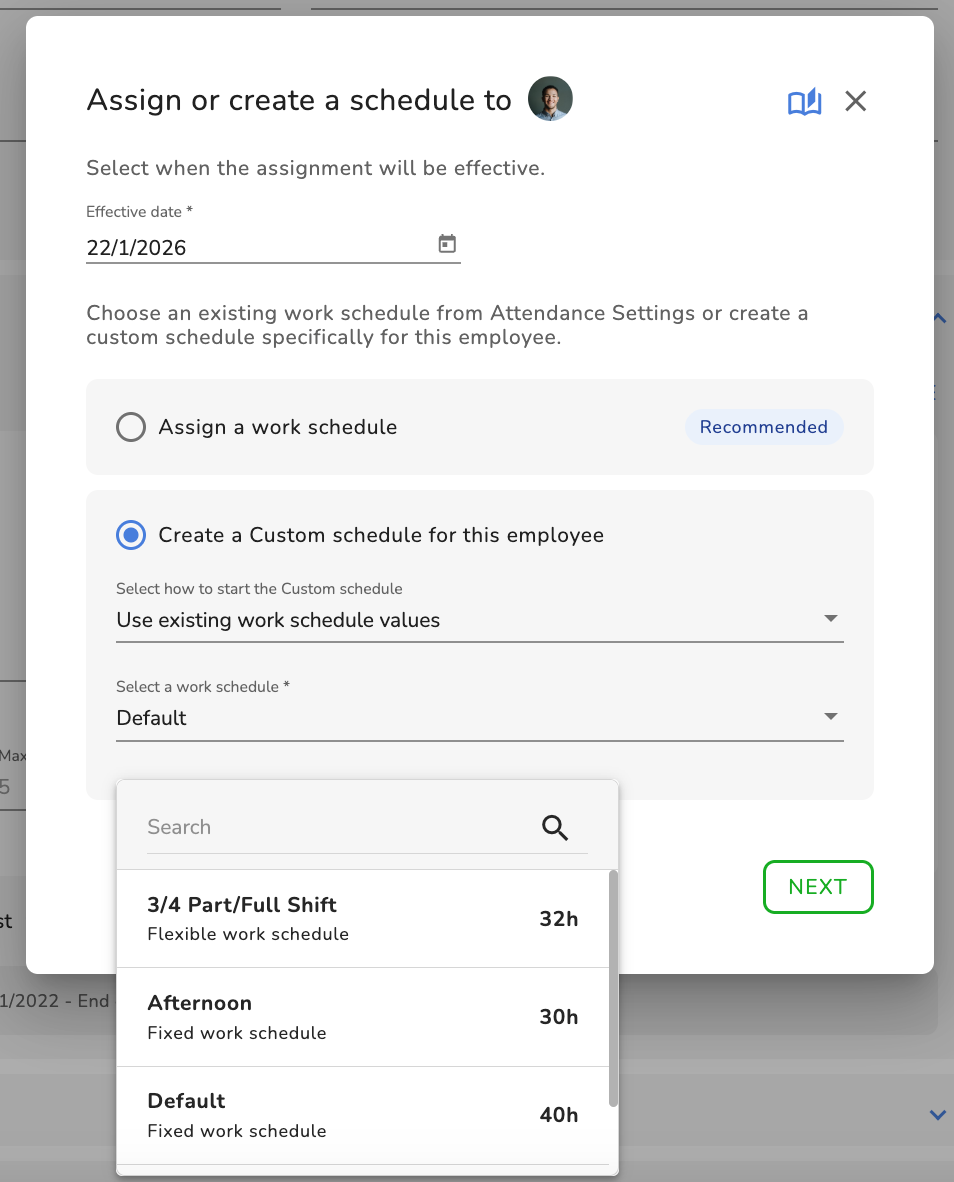
- Les entrées du planning de travail seront copiées automatiquement ; adaptez-les si nécessaire.
- Cliquez sur SAVE
Modifier des plannings de travail personnalisés
Vous pouvez modifier le planning de travail personnalisé en cliquant sur l’icône crayon en face de chaque modèle personnalisé.
Remarque: La date d’entrée en vigueur ne peut pas être modifiée dans un modèle de planning existant
Cet article a-t-il été utile ?
C'est super !
Merci pour votre commentaire
Désolé ! Nous n'avons pas pu vous être utile
Merci pour votre commentaire
Commentaires envoyés
Nous apprécions vos efforts et nous allons corriger l'article