La planification de capacité vous aide à vous assurer que vous avez suffisamment de personnes au bon moment.
Comparez :
- Combien de personnes vous avez besoin (équipes requises)
- Combien de personnes vous avez planifiées (équipes assignées)
Tout s’affiche dans la fonctionnalité de capacité dans Shiftplan, afin que vous puissiez voir rapidement les écarts ou les manques et les corriger — par exemple en assignant plus de personnes, en ajustant les équipes ou en répartissant le travail sur différents jours.
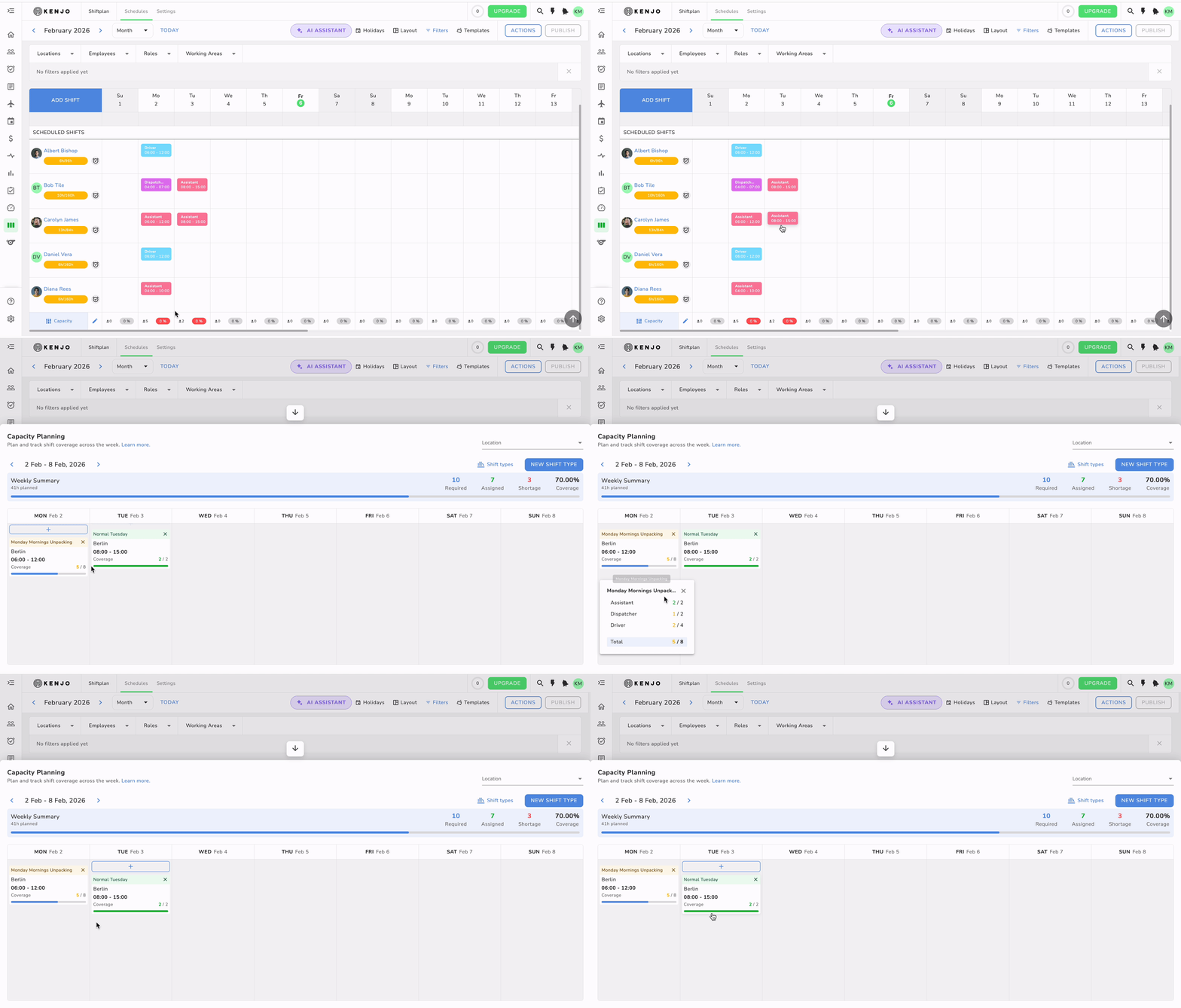
TABLE DES MATIÈRES
- Activer la planification de capacité
- Planifier une capacité
- Modifier et gérer un type d’équipe/capacité planifiée
- Couverture partielle de la capacité planifiée
Activer la planification de capacité
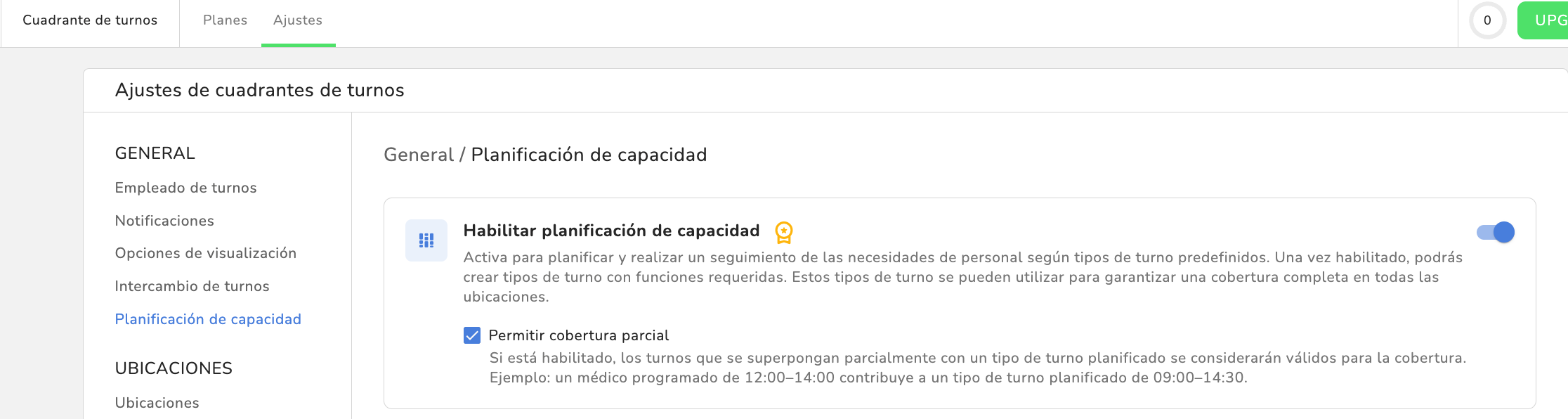
- Allez à Planning des équipes > Paramètres > Planification de capacité
- Cochez la case Autoriser la couverture partielle si vous souhaitez que les équipes qui ne couvrent pas entièrement la période définie comptent quand même comme capacité remplie. Ce paramètre est recommandé.
Planifier une capacité
- Allez à Planning des équipes
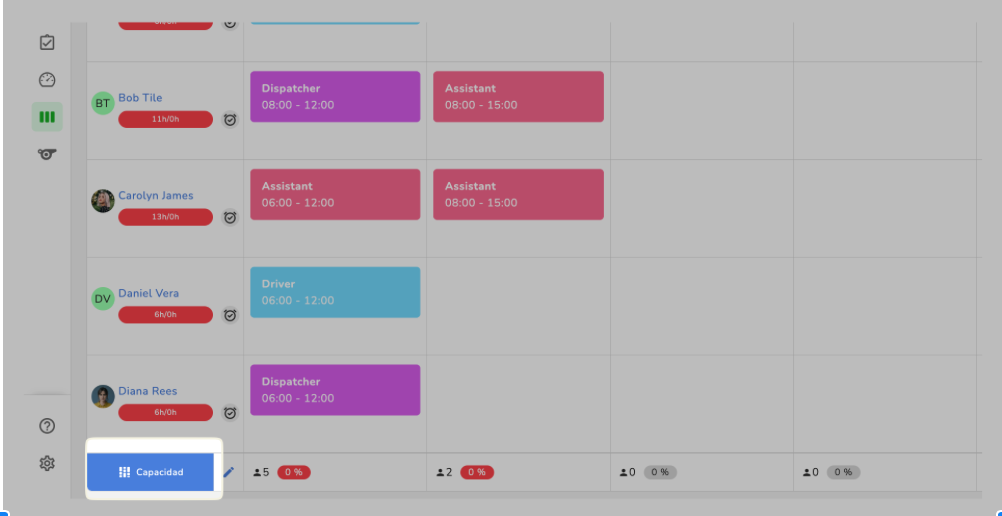
- Trouvez le champ de capacité surligné en bleu dans le coin inférieur gauche
 |
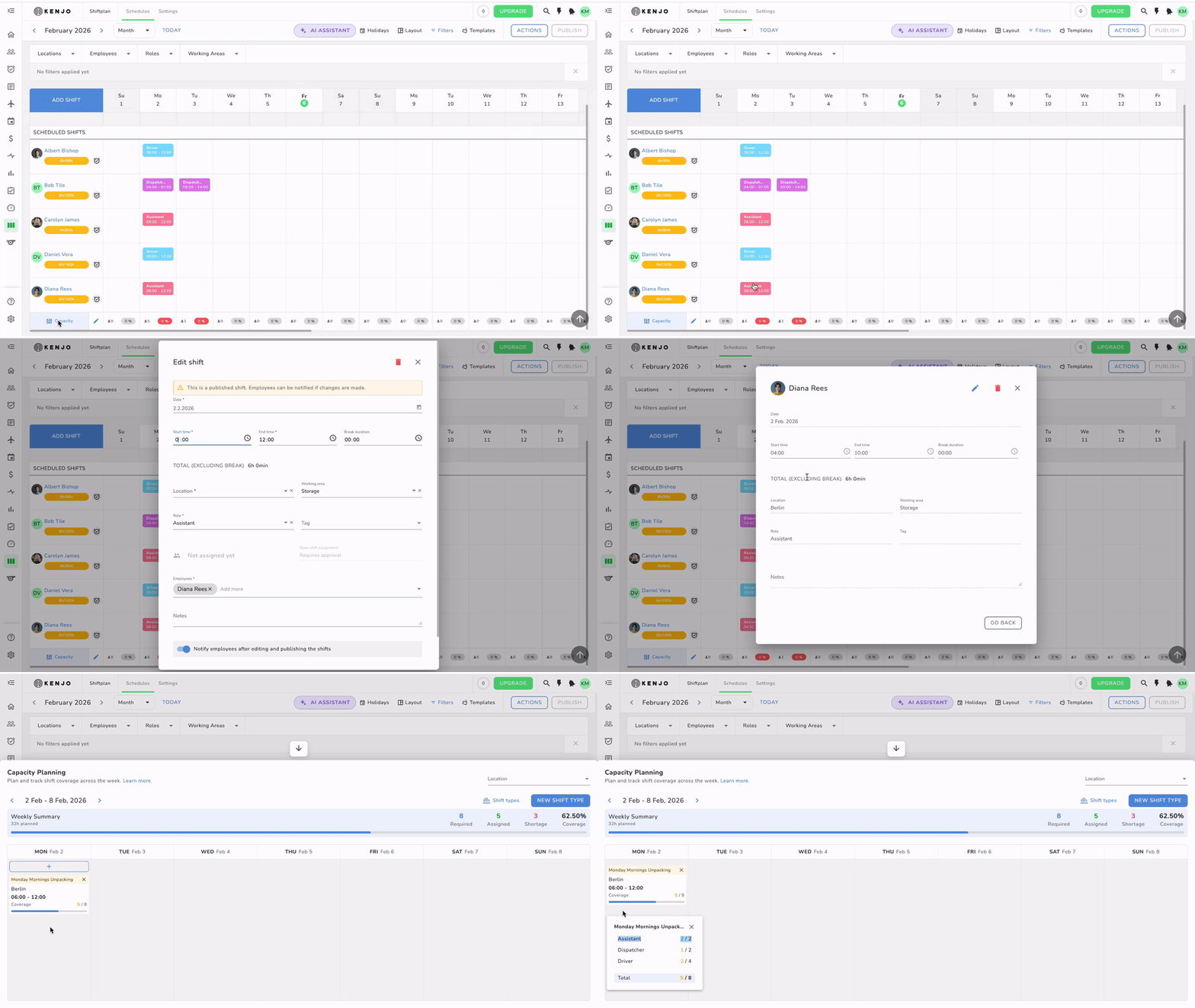
Vous êtes le planificateur de services de votre entreprise et vous avez besoin d’un nombre précis d’employés pour chaque jour de travail. C’est la capacité d’employés avec les rôles correspondants nécessaires pour une journée. Nous allons planifier la capacité pour un service de lundi matin – déchargement comme exemple :
|
La semaine affichée par défaut est la semaine en cours. Si vous souhaitez planifier la capacité pour une autre semaine, utilisez les flèches bleues.
Dans le coin supérieur droit, vous pouvez filtrer par sites pour voir la couverture de capacité pour tous les sites.
- Pour ajouter un type de service existant pour un jour spécifique, cliquez sur le plus bleu (+) de ce jour et cochez le type de service que vous souhaitez appliquer
- Pour créer un NOUVEAU TYPE DE SERVICE, cliquez dans le coin supérieur droit
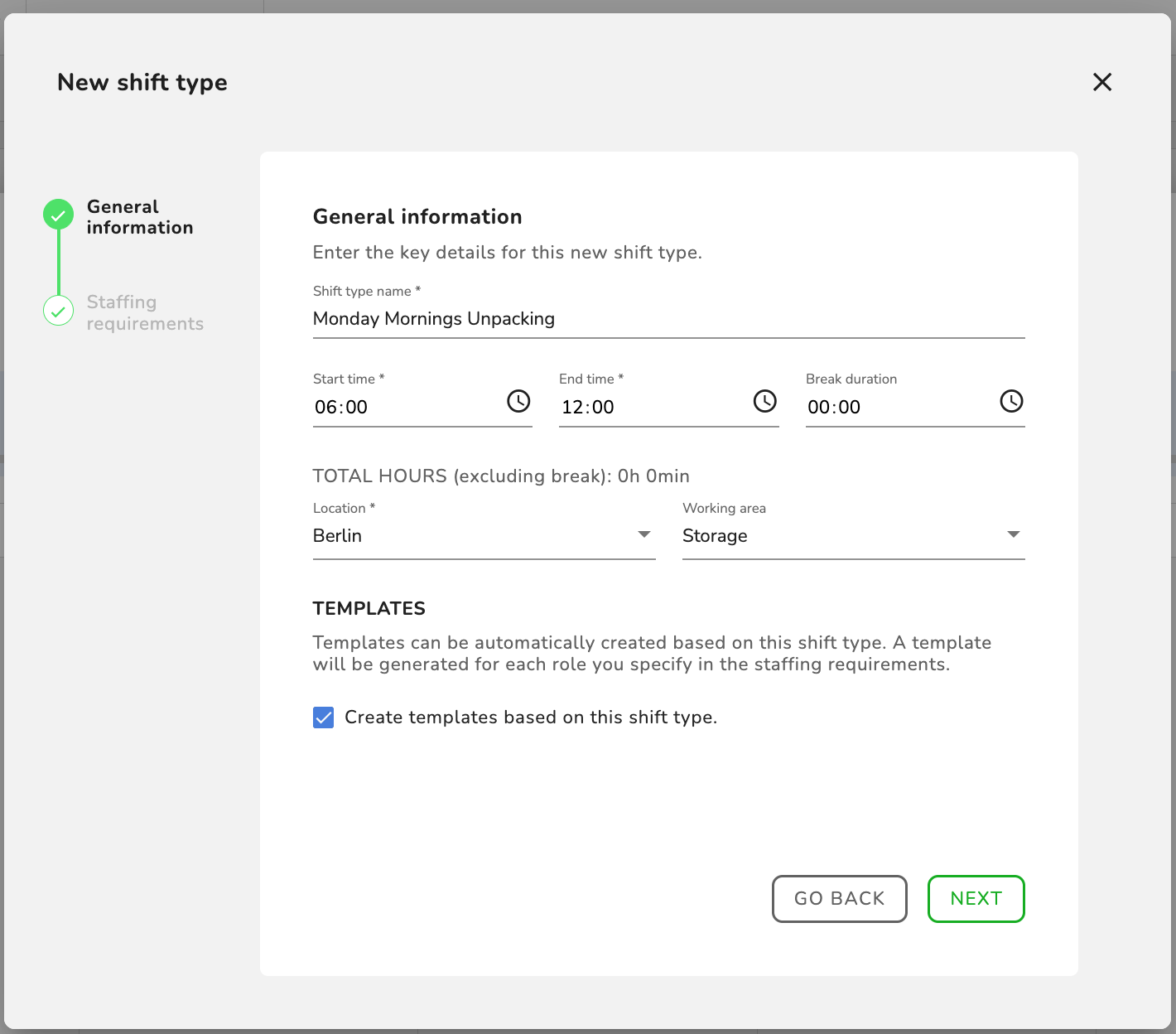
Remplissez les informations générales :
- Nom du type de service : donnez un nom unique à votre type de service
- Heure de début et de fin et durée de pause
- Site et zone de travail
- Cochez la case Créer des modèles basés sur le service : fortement recommandé pour faire glisser facilement les services pour chaque rôle lors de la planification
(Cela créera automatiquement des modèles pour tous les rôles, sites et horaires requis)
- Cliquer sur SUIVANT
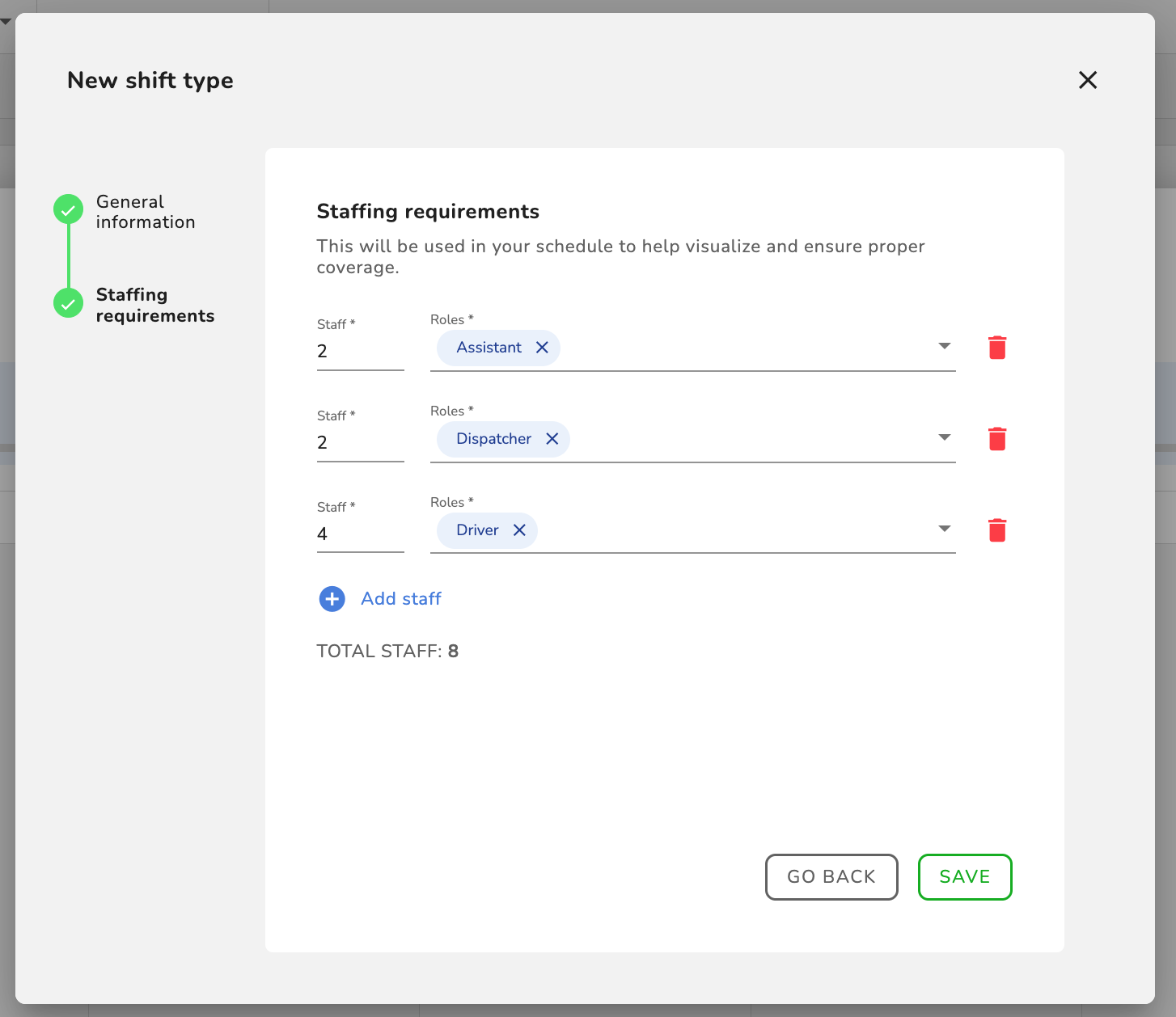
Remplissez les exigences de personnel :
- Définissez le nombre de personnel nécessaire pour chaque rôle
- Cliquez sur l’icône de corbeille rouge pour supprimer une exigence ou sur (+) ajouter du personnel pour en ajouter une autre
- Cliquez sur SAUVEGARDER
Répartir les types de service sur les jours
Une fois que vous avez créé un ou plusieurs types de service, vous pouvez les répartir sur des jours de semaine spécifiques
- Cliquez dans le champ d’un jour de semaine sélectionné
- Sélectionnez le type de service
- Si nécessaire, saisissez un intervalle de répétition dans Répéter le
- Dans les options avancées, vous pouvez éventuellement définir une fréquence et une date de fin de la répétition
- Cliquez sur AJOUTER
Vous pouvez maintenant voir votre capacité planifiée pour le type d’équipe Montags Ausladen et constater qu’elle est à 0/7 de couverture du personnel requis, car nous n’avons encore publié aucune équipe. Faisons-le maintenant: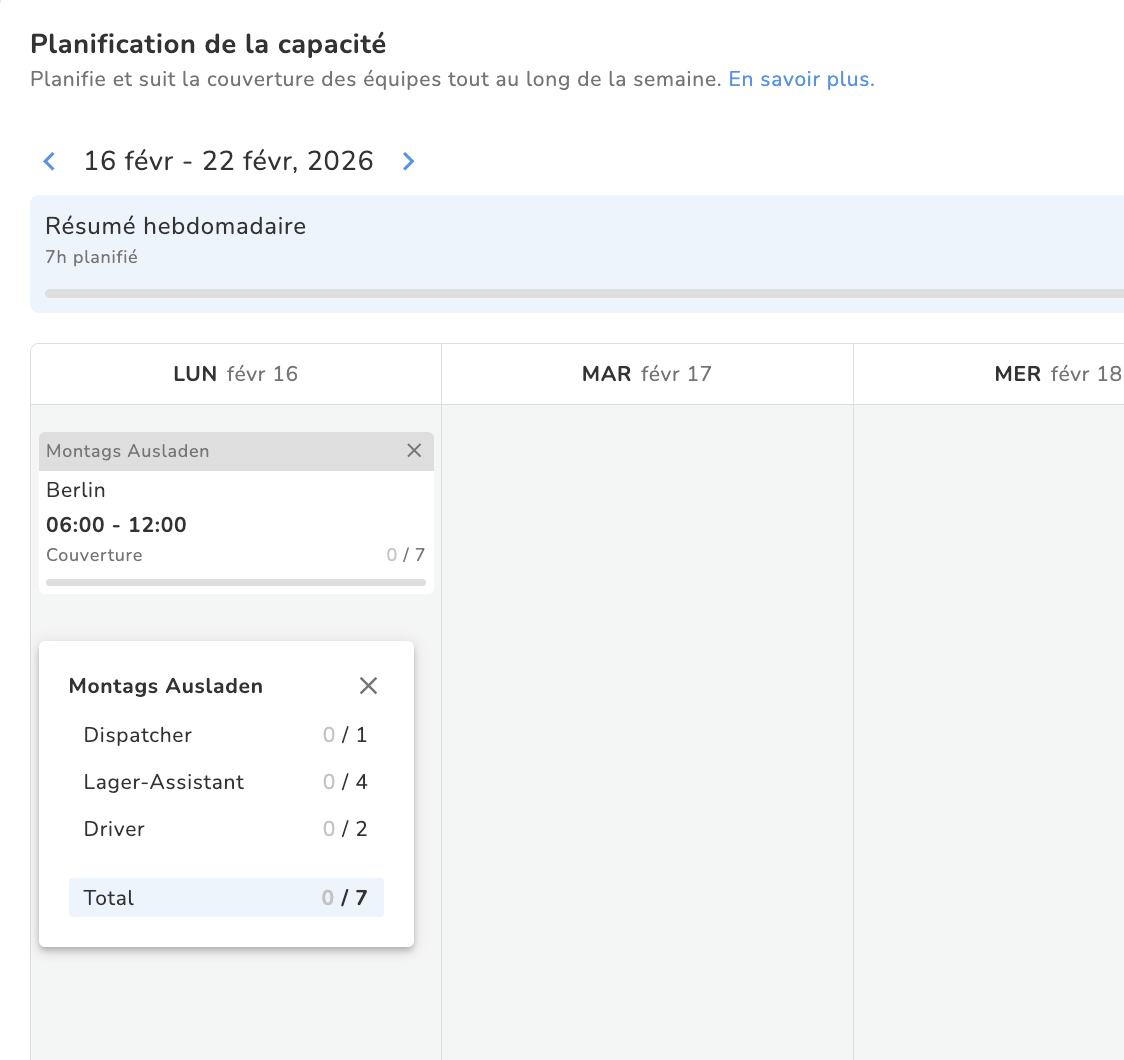
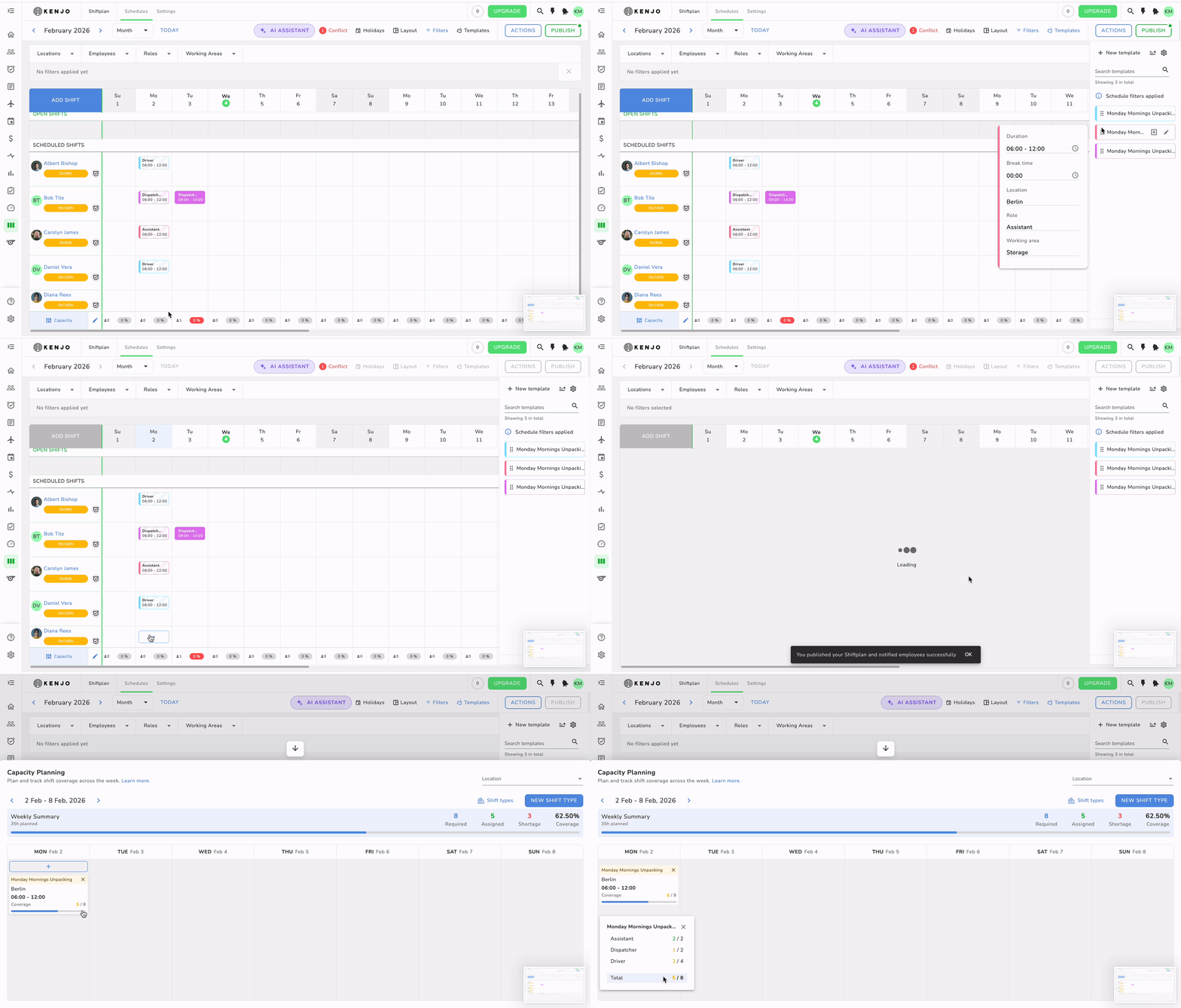
- Allez à Plans
- Cliquez sur Modèles pour voir les modèles créés automatiquement à partir de votre plan de capacité
- Il existe un modèle pour chaque rôle que vous avez planifié
- Glissez-déposez les modèles sur les employés correspondants selon leur rôle
- Cliquez sur PUBLIER
- Cliquez sur Capacité
- Vous verrez la couverture planifiée jusqu’à présent. Couleurs : vert = complet, orange = partiel, rouge = non couvert
- Dans le coin supérieur droit, vous verrez les employés requis et assignés, les manquants et le pourcentage de couverture
Exemple : Dispatcher, Driver et Assistant → trois modèles. Actuellement, 3/8 employés sont couverts.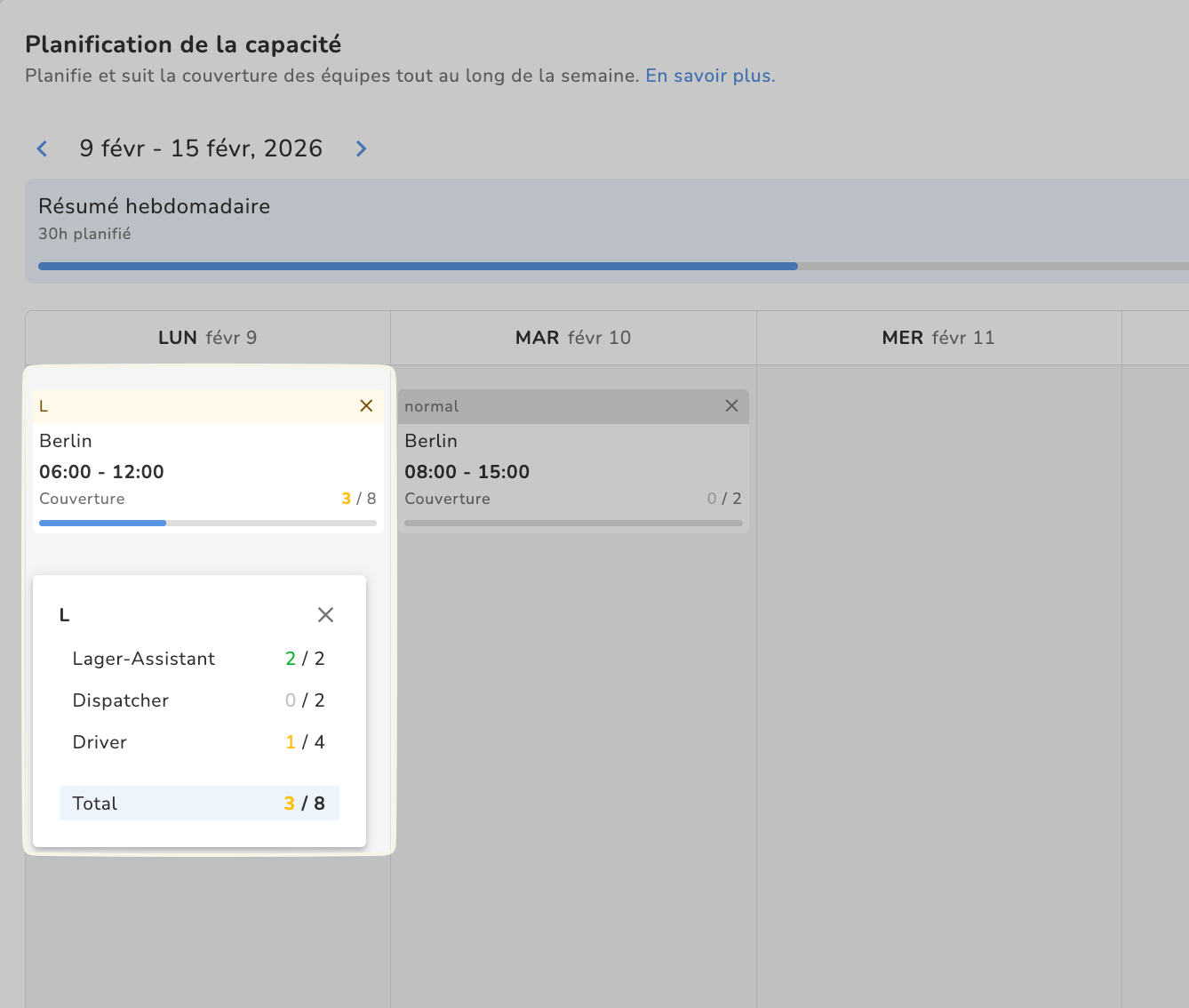
- Planifiez et publiez davantage d’équipes pour compléter votre capacité
Publier les capacités ouvertes en tant que services ouverts
- Cliquez sur une capacité pour un jour spécifique
- Cliquez sur publier en tant que services ouverts. Tous les services non couverts de ce jour sont désormais ajoutés comme services ouverts dans le planning
Modifier et gérer un type d’équipe/capacité planifiée
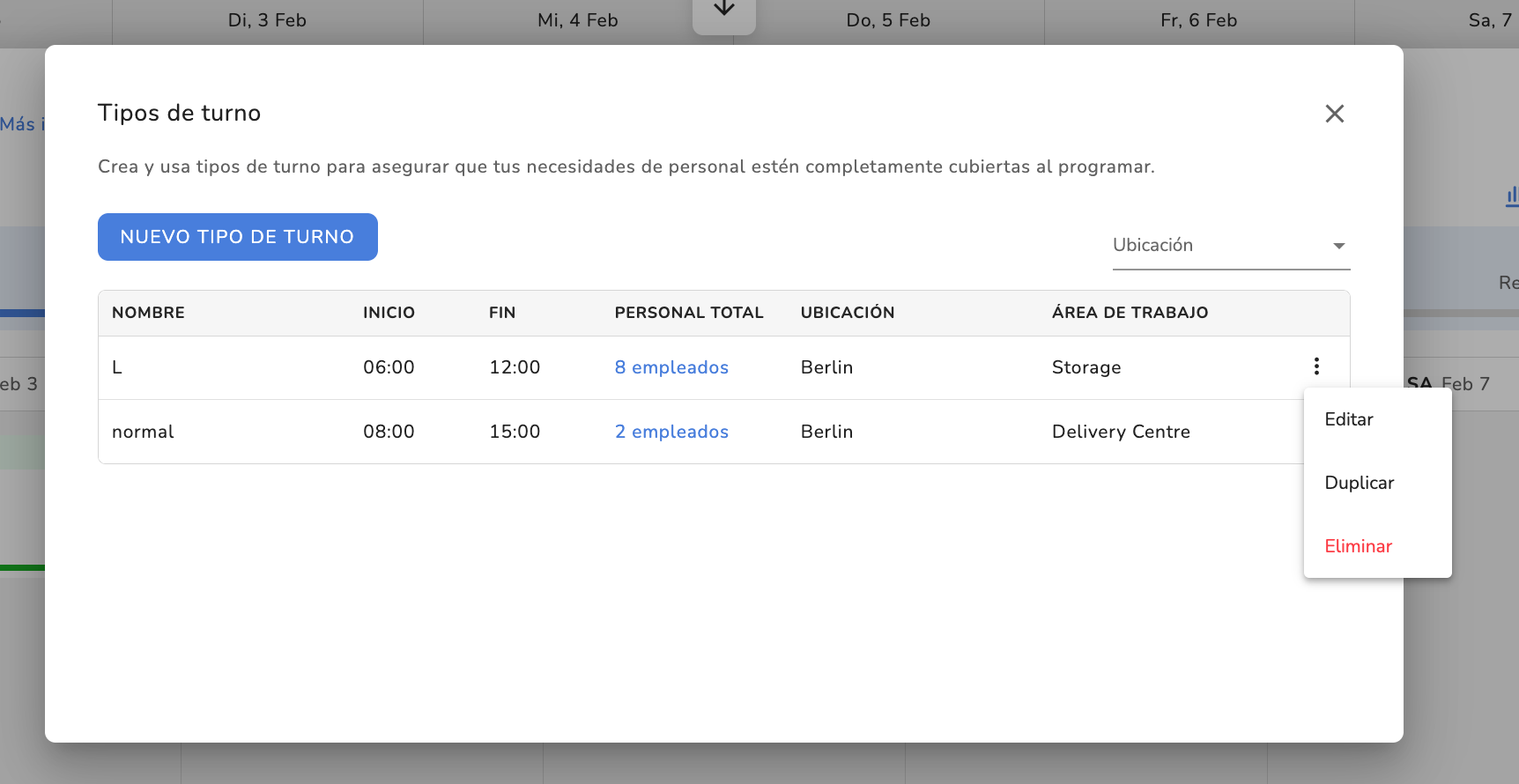
- Cliquez sur types d’équipe
- Cliquez sur l’icône à trois points
- Sélectionnez Modifier, Dupliquer ou Supprimer
Couverture partielle de la capacité planifiée
Lorsque vous activez la couverture partielle dans Paramètres de capacité, les équipes qui correspondent seulement partiellement à l’horaire planifié comptent également pour remplir le plan de capacité.
| Type d’équipe | Équipe planifiée | Si la couverture partielle est activée | Si la couverture partielle est désactivée |
|---|---|---|---|
| 9am - 12 pm | 9am - 11:30 am | compte comme couvert | ne compte pas comme couvert |
| 9am - 12 pm | 9:30am - 12 pm | compte comme couvert | ne compte pas comme couvert |
| 9am - 12 pm | 9:30am - 11:30 am | compte comme couvert | ne compte pas comme couvert |
Cet article a-t-il été utile ?
C'est super !
Merci pour votre commentaire
Désolé ! Nous n'avons pas pu vous être utile
Merci pour votre commentaire
Commentaires envoyés
Nous apprécions vos efforts et nous allons corriger l'article