Kenjo bietet dir die Möglichkeit, eine Vielzahl an Arbeitsplänen für dein Unternehmen zu erstellen. Du kannst verschiedenste Arbeitsmodelle von regelmäßigen bis unregelmäßigen Arbeitspläne abbilden und deinen Mitarbeitern zuweisen. Du kannst Mitarbeiter auch ganz einfach zwischen den verschiedenen Planarten verschieben.
-
INHALTSVERZEICHNIS
- Erstelle einen Arbeitsplan
- Neuen Arbeitsplan hinzufügen
- Mitarbeiter Arbeitsplan zuweisen
- Option 1: Mitarbeiter sofort über Arbeitspläne zuweisen
- Option 2.1. Mitarbeiter später einem Arbeitsplan zuweisen
- Option 2.2. Arbeitsplan über Mitarbeiterprofil zuweisen
 | Lerne Liza kennen: Sie ist eine Mitarbeiterin in unserem Unternehmen. Sie wird nach einem unregelmäßigen Arbeitsplan arbeiten und recht regelmäßig zwischen Arbeitsplänen wechseln. Aktuell arbeitet sie noch nach keinem Arbeitsplan. Gemeinsam gehen wir zwei Szenarien durch. |
Erstelle einen Arbeitsplan
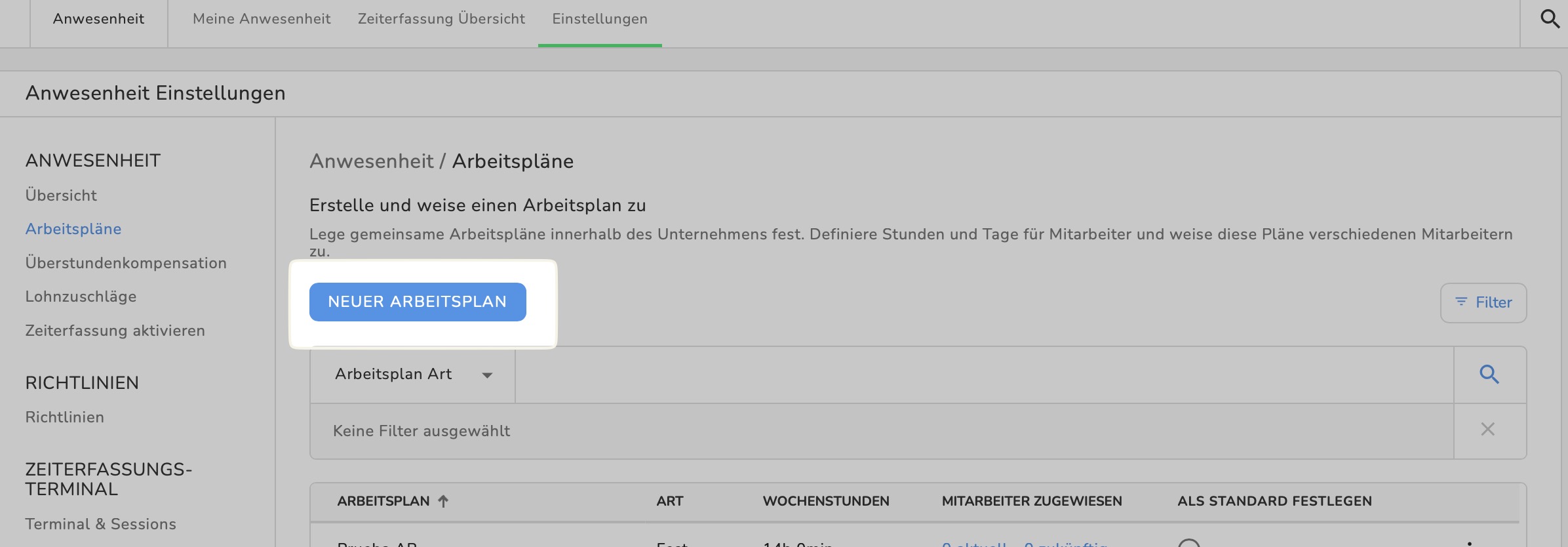
Folge den nächsten Schritten, um einen Arbeitsplan zu erstellen:
- Gehe zum Reiter Zeiterfassung und klicke auf Einstellungen
- Klicke auf ARBEITSPLAN HINZUFÜGEN
Neuen Arbeitsplan hinzufügen
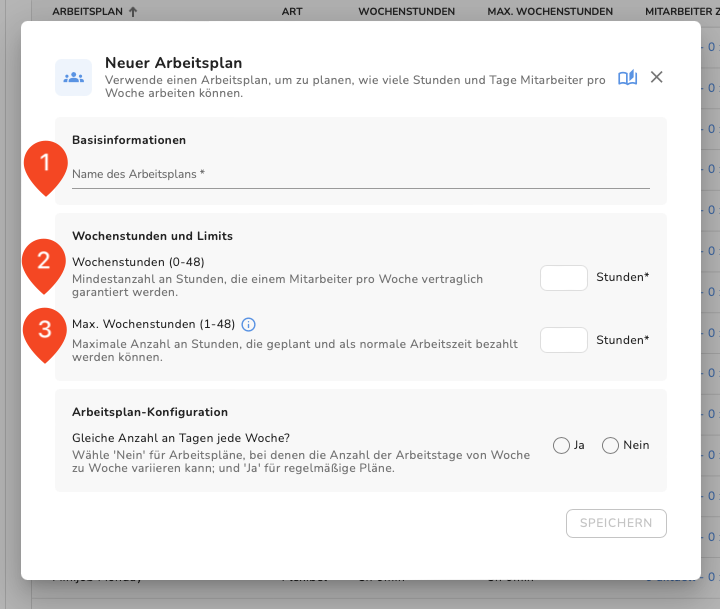
- Gib die folgenden Details ein:
Grundinformationen:
1. Name des Arbeitsplans: Lege einen Namen für diesen Arbeitsplan fest.
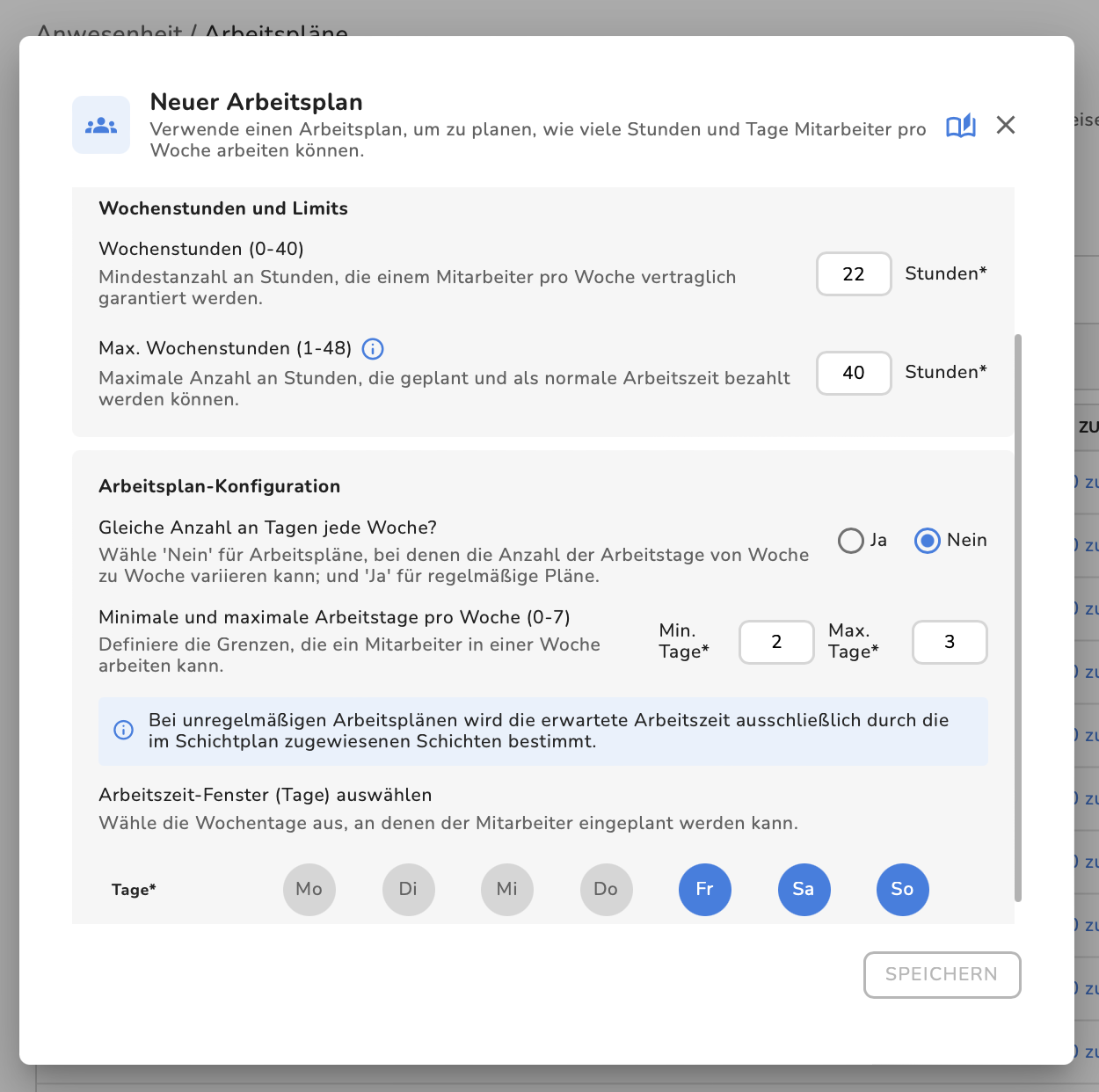
2. Minimale Wochenstunden: Gib die minimalen Wochenstunden für einen Mitarbeitenden an. Das ist die garantierte wöchentliche Arbeitszeit gemäß Vertrag. Sie kann zwischen 0 und 40 Stunden pro Woche liegen.
3. Maximale Wochenstunden: Gib die maximalen Stunden an, die als reguläre Arbeitszeit gearbeitet werden können. Alles darüber wird als Überstunden gezählt, sofern Überstunden aktiviert sind. Das kann zwischen 0 und 48 Stunden pro Woche liegen.
Konfiguration: Hier legst du fest, wie ein Arbeitsplan aufgebaut ist — regelmäßig oder unregelmäßig. Schauen wir uns an, wie sich diese Optionen unterscheiden:
4. Gleiche Anzahl an Arbeitstagen pro Woche? | |
Wähle Ja, wenn Mitarbeiter in diesem Arbeitszeitmodell jede Woche die gleiche Anzahl an Arbeitstagen haben.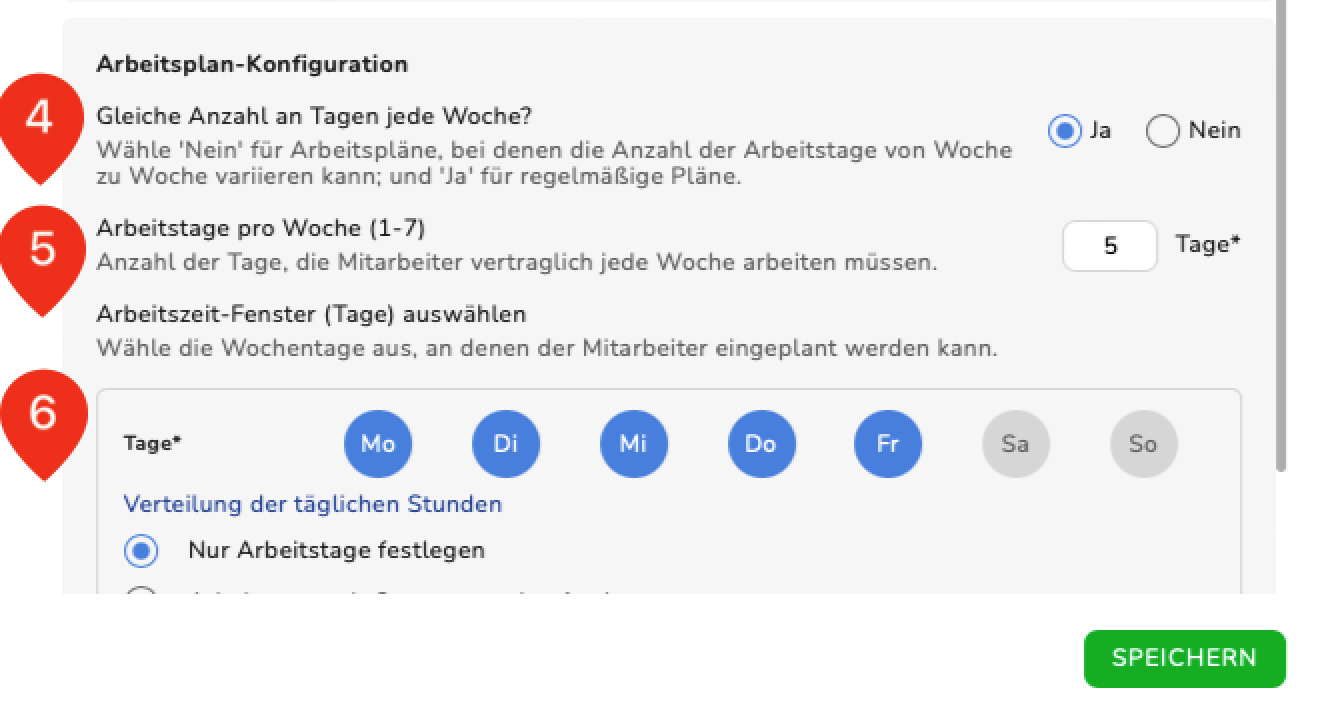 | Wähle Nein, wenn Mitarbeiter in diesem Arbeitszeitmodell jede Woche eine unterschiedliche Anzahl an Arbeitstagen haben können.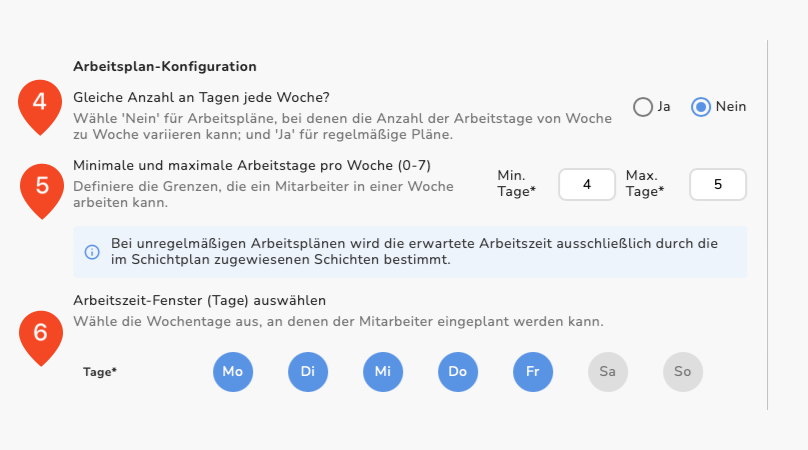 |
5. Arbeitstage pro Woche | |
Wurde bei Punkt 4 Ja ausgewählt, gib die Anzahl der vertraglich festgelegten Arbeitstage an. | Wurde bei Punkt 4 Nein ausgewählt, gib alle möglichen Arbeitstage an. z.Bsp: Mo-So, wenn das mögliche Arbeitstage sind |
6. Arbeitstage pro Woche auswählen | |
| Wähle die konkreten Arbeitstage pro Woche aus. | Wähle ein Arbeitszeitfenster, das alle Tage abdeckt, an denen Mitarbeiter arbeiten könnten. |
7. Konfiguration der Arbeitstage Legt fest, wie sich die wöchentliche Arbeitszeit auf die ausgewählten Arbeitstage verteilt. Es gibt drei Optionen: 1. Nur Arbeitstage festlegen Die Stunden werden automatisch berechnet und gleichmäßig auf die ausgewählten Arbeitstage verteilt. (Beispiel: 30 Stunden auf 4 Tage = 7,5 Stunden pro Arbeitstag) 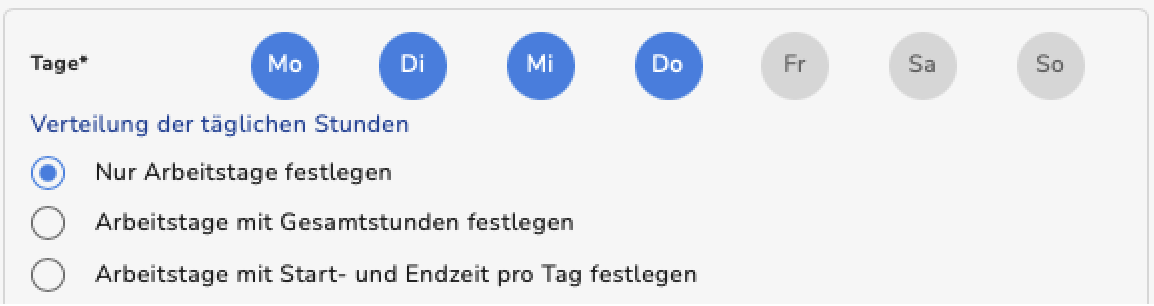 2. Arbeitstage mit Gesamtstunden (Gleitzeit) Der Arbeitgeber legt eine tägliche Gesamtarbeitszeit fest. Mitarbeiter können Beginn und Ende selbst bestimmen, solange das Stundenpensum erreicht wird. 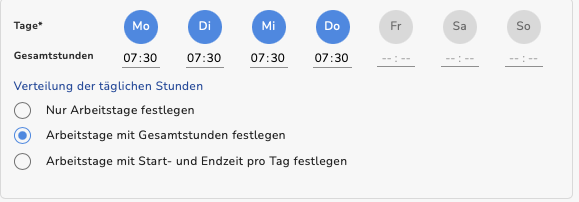 3. Arbeitstage mit festen Start- und Endzeiten 3. Arbeitstage mit festen Start- und EndzeitenFeste Arbeitszeiten mit verpflichtendem Arbeitsbeginn und -ende (z. B. 09:00–16:30 Uhr). 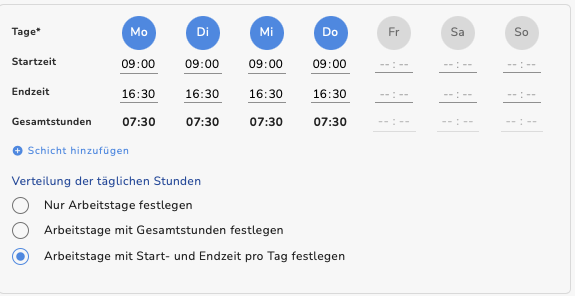 | Bei einem unregelmäßigen Arbeitsplan ergibt sich die tatsächliche Arbeitszeit ausschließlich aus den Schichten im Kenjo-Schichtplan. |
Beispiel:
Wir möchten ein Hotel-Restaurant-Wochenend-Arbeitsplan erstellen. Dies ist ein unregelmäßiger Plan mit variierenden Arbeitstagen und Arbeitszeiten. Die maximale Anzahl an Arbeitstagen beträgt 3: Freitag, Samstag und Sonntag. Die tatsächlichen Arbeitszeiten werden über die im Schichtplan zugewiesenen Schichten berechnet.
- Klicke auf SPEICHERN
- Klicke auf SPEICHERN
Mitarbeiter Arbeitsplan zuweisen
Du hast zwei Möglichkeiten, Mitarbeiter einem Arbeitsplan zuzuweisen.
- Option 1: Weise sie sofort nach dem Erstellen des Arbeitsplan zu oder
- Option 2: Weise sie später über dieselben Schritte ODER über das Mitarbeiterprofil zu.
Für Option 1: Mitarbeiter sofort über Arbeitspläne zuweisen
- Klicke auf Ja, Mitarbeiter zuweisen
Auf der folgenden Seite kannst du Mitarbeiter deinem Arbeitsplan zuweisen. Du findest Mitarbeiter ganz einfach über die Filter oder indem du ihre Namen in das Suchfeld eingibst.
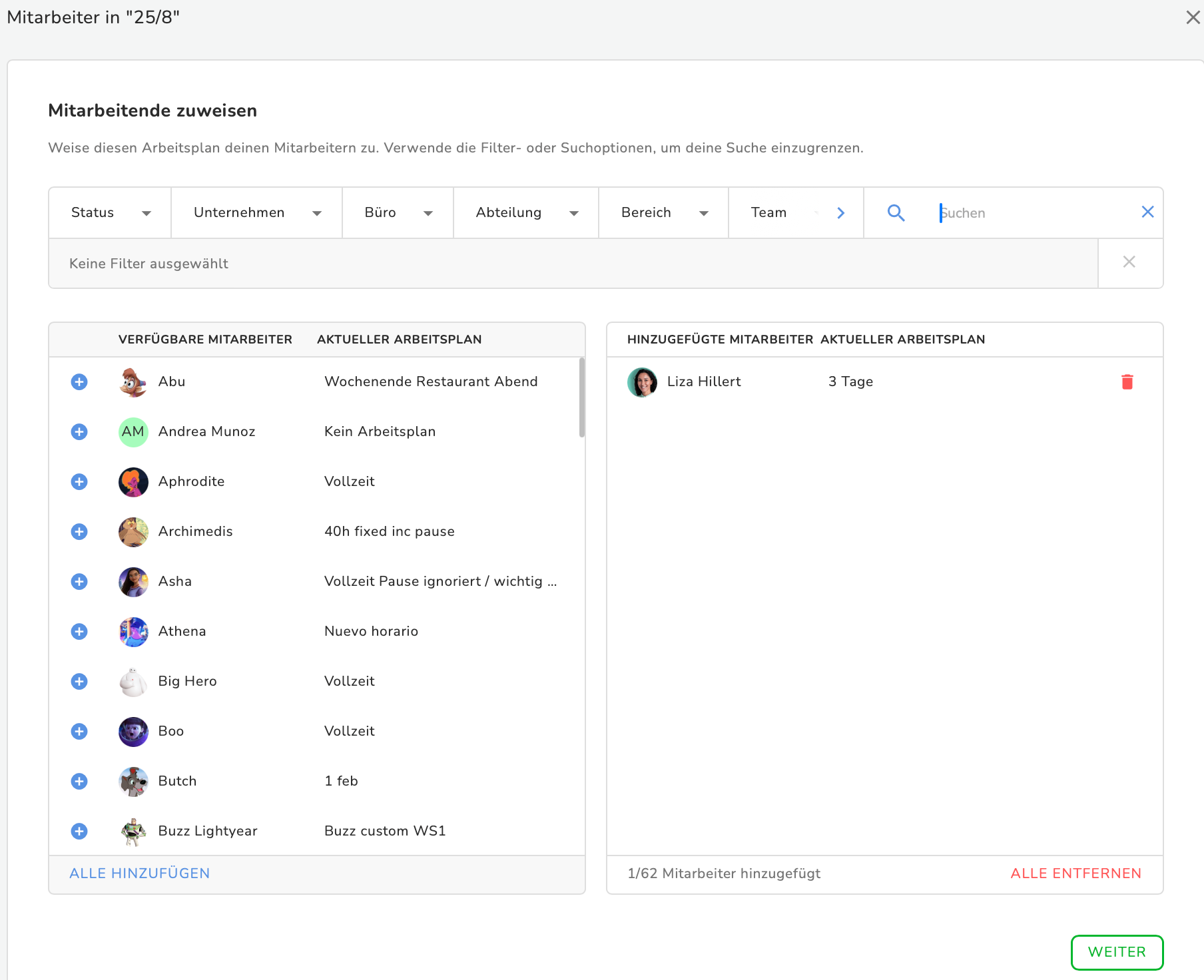
- Gehe zu Anwesenheit > Einstellungen > Arbeitspläne
- Wähle Benutzerdefiniertes Startdatum und gib ein Datum ein. Das Datum kann in der Vergangenheit, Gegenwart oder Zukunft liegen.
- Klicke Mitarbeiter zuweisen
- Über den Status Zeitrahmen siehst du welche Arbeitspläne 1.) in der Vergangenheit, 2.) momentan oder 3.) zukünftig zugewiesen sind.
Mit der Möglichkeit bereits jetzt schon zukünftige Arbeitspläne zuzuweisen, kannst du sehr gut saisonalen Änderungen oder Mitarbeitern mit rotierenden Arbeitsphasen gerecht werden. 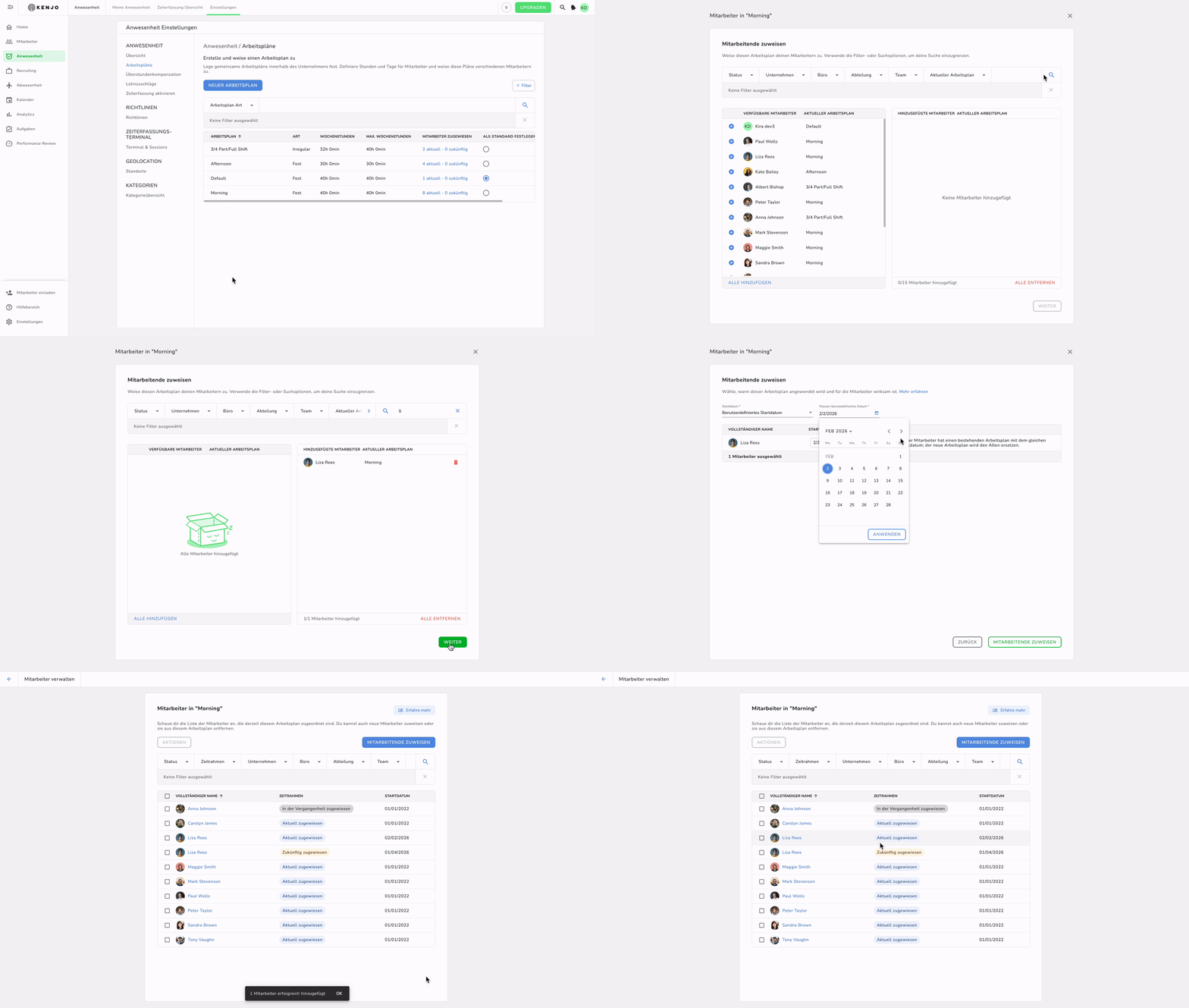
| Liza z.B. wechselt hier zwischen dem Arbeitsplan Default und Morning ungefähr alle 3 Monate hin und her. Du hast die oben erklärten beiden Optionen um Mitarbeiter wechselnden Arbeitsplänen zuzuweisen. |
- Klicke auf WEITER, sobald du alle Mitarbeiter hinzugefügt hast, die du diesem Arbeitsplan zuweisen möchtest.
| In unserem Beispiel weisen wir nur Liza zu, die noch keinen Arbeitsplan hat. Sei aber vorsichtig, wenn du ab dem sofortigen Zeitpunkt Mitarbeiter hinzufügst, die bereits einem anderen Arbeitsplan zugewiesen sind. Der neue Arbeitsplan überschreibt dann den bisherigen. |
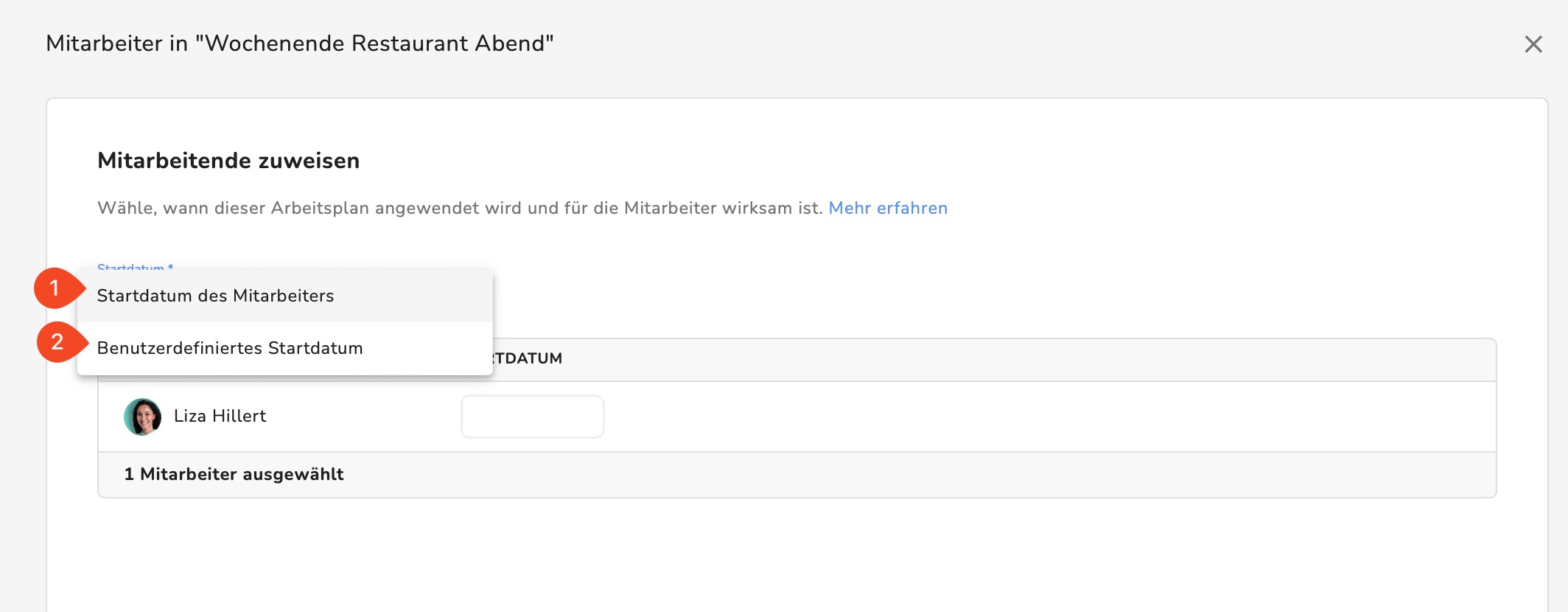
1. Das Eintrittsdatum des Mitarbeiters ist das Datum, an dem der Mitarbeiter in deinem Unternehmen angefangen hat – so wie es im Kenjo-Mitarbeiterprofil hinterlegt ist.
2. Ein benutzerdefiniertes Datum kann jedes mögliche Datum in der Vergangenheit, Gegenwart oder Zukunft sein.
| Achtung! Lizas Startdatum als Mitarbeiterin war der 01.01.2024. Bitte beachte: Wenn das Startdatum eines Mitarbeiters in der Vergangenheit liegt, berechnet der Arbeitsplan die Anwesenheiten neu – basierend auf den im Arbeitsplan festgelegten Arbeitstagen und Arbeitszeiten. Dabei werden alle zuvor erfassten Zeiteinträge und Überstunden neu berechnet und überschrieben. |
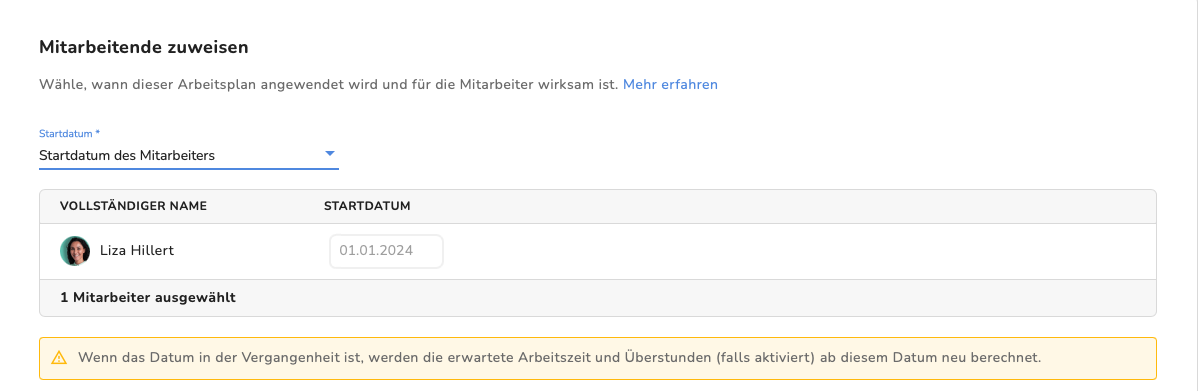
Bei der Zuordnung von mehreren Mitarbeitern auf einmal kannst du:
- jedem Mitarbeiter das gleiche oder ein unterschiedliches Startdatum zuweisen.
- Klicke auf SPEICHERN.
Option 2.1. Mitarbeiter später einem Arbeitsplan zuweisen
Du kannst den Arbeitsplan deiner Mitarbeiter in wenigen Klicks ändern. Wenn du den Plan eines Mitarbeiters mit sofortiger Wirkung ändern willst oder du ihm erstmals einen zuweisen willst:
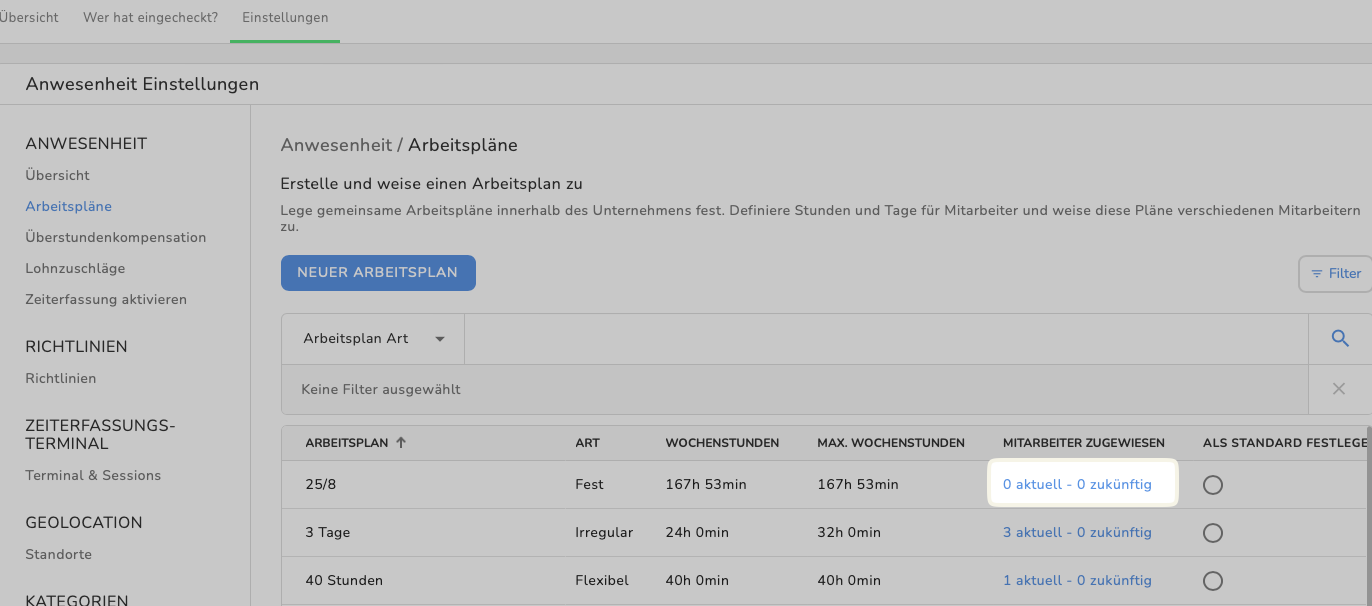
- Gehe zu Anwesenheit > Einstellungen > Arbeitspläne
- Klicke auf den blauen Hyperlink MITARBEITER ZUGEWIESEN eines bestehenden Arbeitsplans
- Wähle die entsprechenden Mitarbeiter über die Suchleiste oder über das blaue Plus aus, die du zuweisen willst
- Wähle Benutzerdefiniertes Startdatum und gib ein Datum ein. Das Datum kann in der Vergangenheit, Gegenwart oder Zukunft liegen.
- Klicke auf Mitarbeiter zuweisen
- Über den Status Zeitrahmen siehst du welche Arbeitspläne 1.) in der Vergangenheit, 2.) momentan oder 3.) zukünftig zugewiesen sind.
Option 2.2. Arbeitsplan über Mitarbeiterprofil zuweisen
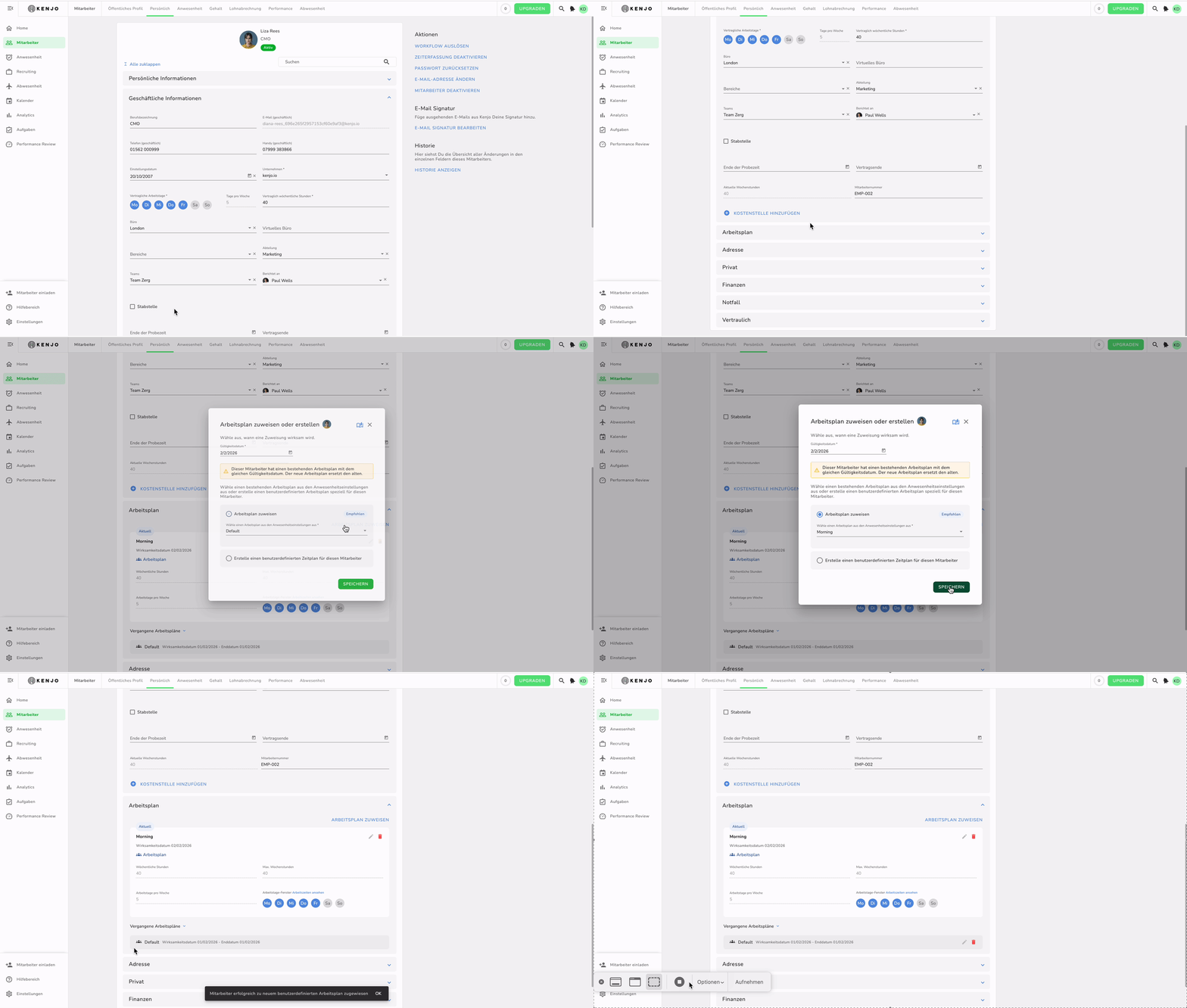
- Gehe zum Mitarbeiterprofil
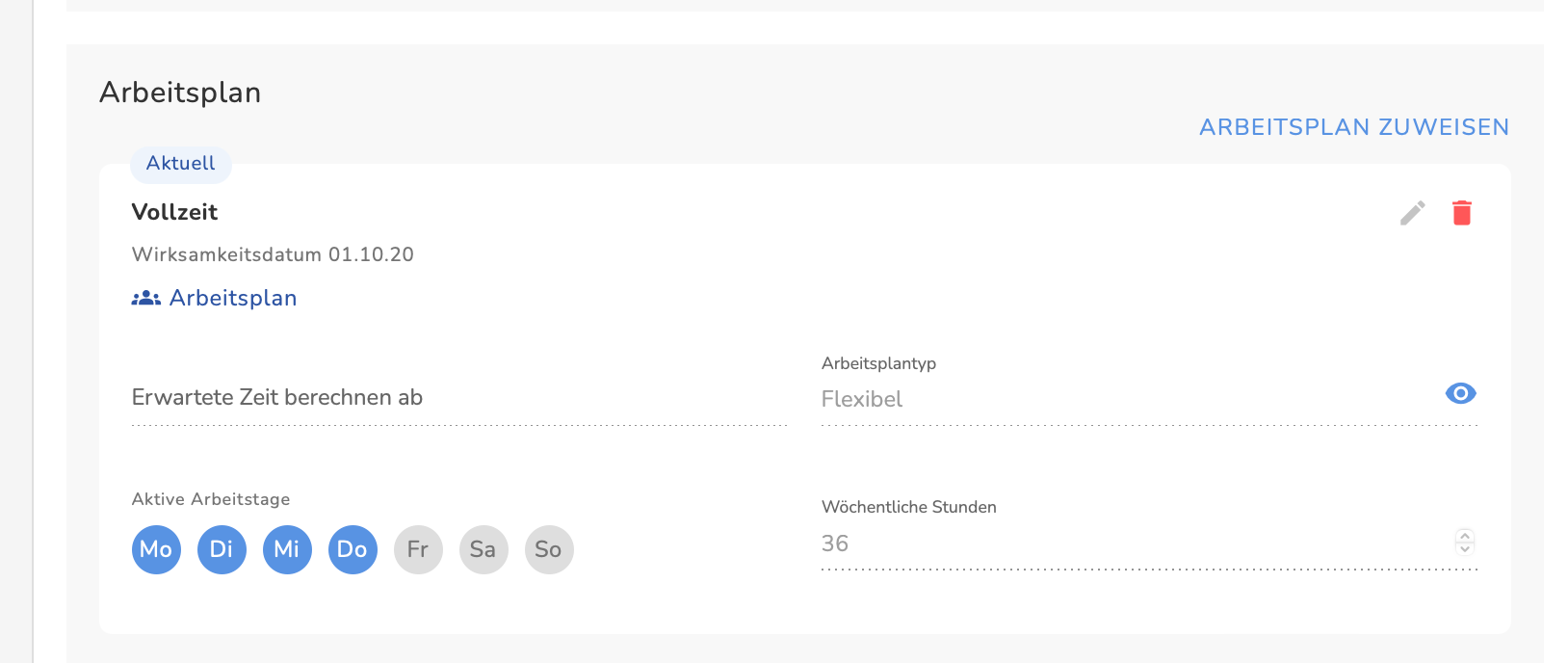
- Scrolle herunter zum Bereich Arbeitsplan
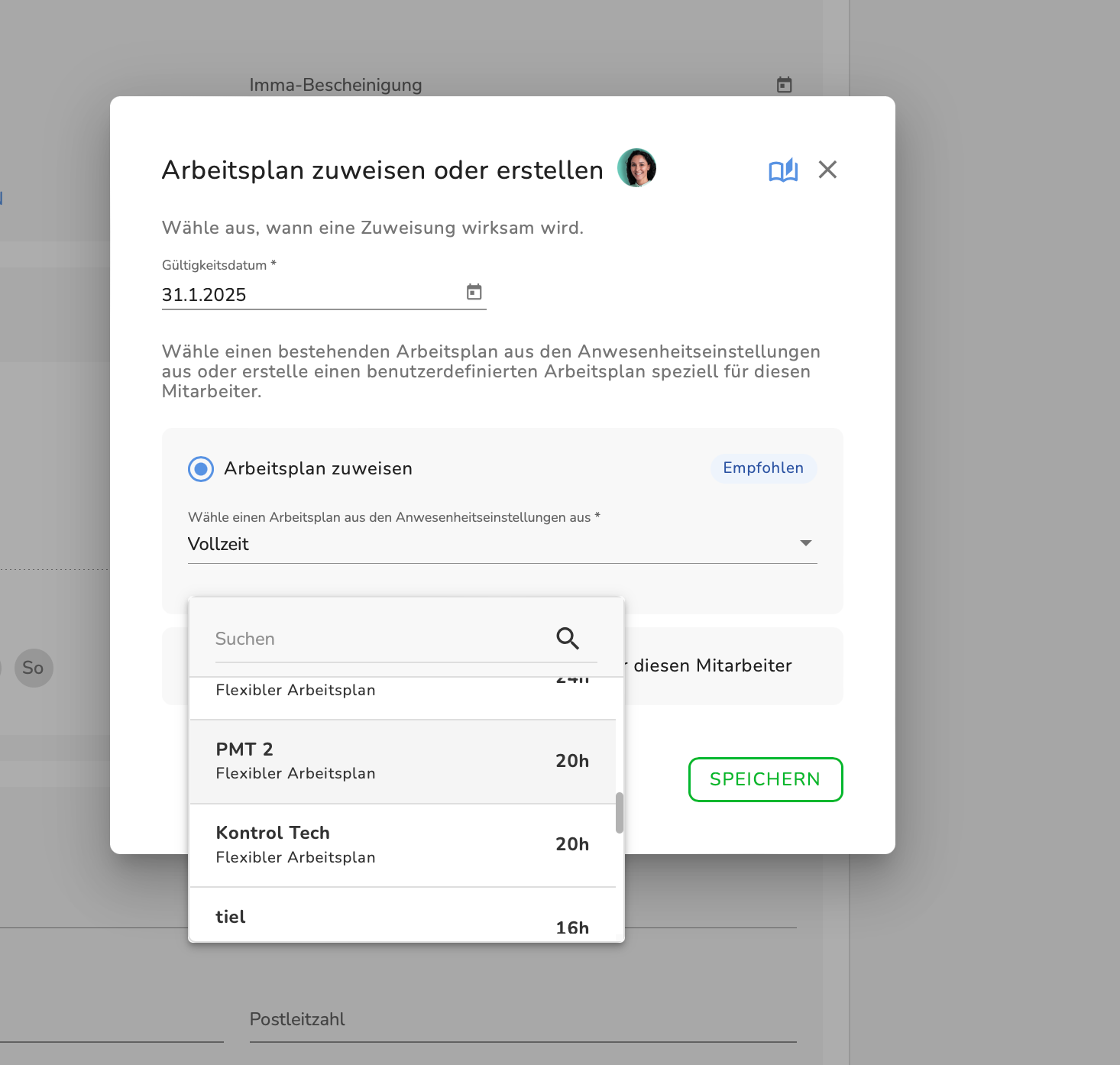
- Klicke auf Arbeitsplan zuweisen
- Wähle einen bestehenden Arbeitsplan oder erstelle einen neuen
Du siehst alle vergangenen Arbeitspläne unter dem Bereich Arbeitsplan
Hier findest du heraus, wie du Arbeitspläne verwaltest und hier lernst du alles über benutzerdefinierte Arbeitspläne.
War dieser Artikel hilfreich?
Das ist großartig!
Vielen Dank für das Feedback
Leider konnten wir nicht helfen
Vielen Dank für das Feedback
Feedback gesendet
Wir wissen Ihre Bemühungen zu schätzen und werden versuchen, den Artikel zu korrigieren